IPTV Smart Player: Sådan Installerer og Opsætter Du Appen på TV, PC og Telefon
IPTV Smart Player er en afspillerapp, der gør det muligt at se IPTV-kanaler på tværs af flere enheder – uden at appen selv leverer noget tv-indhold. Skal du installere IPTV Smart Player for første gang, er det vigtigt at forstå, at appen kun fungerer som en bro mellem din skærm og de kanaler, din egen IPTV-udbyder stiller til rådighed via enten Xtream Codes/Player API eller et M3U-link. I denne guide gennemgår vi installation, opsætning, abonnement og de mest almindelige fejl – trin for trin.
Sådan kommer du i gang
- Download og installer IPTV Smart Player til din enhed.
- Åbn appen, og accepter eventuelle indledende skærmbilleder.
- Vælg loginmetode: Xtream Codes / Player API eller M3U-link.
- Indtast de oplysninger, du har modtaget fra din egen IPTV-udbyder.
- Gem opsætningen, og vent mens appen indlæser dine kanaler.
Hvorfor vælge IPTV Smart Player til din opsætning
Appen er bygget til at gøre selve opsætningen så enkel som mulig, uanset hvilken IPTV-udbyder du bruger, og uanset om du foretrækker Xtream Codes eller et M3U-link.
Flere enheder
Kan installeres på Android, Android TV, iPhone, iPad og Windows – med separate download-links til hver platform.
To login-metoder
Vælg mellem Xtream Codes / Player API eller et samlet M3U-link, afhængigt af hvad din udbyder tilbyder.
Enkel opsætning
Få, klart forklarede felter og trin-for-trin-vejledning, både til Xtream Codes og M3U-link.
Gennemsigtig pris
7 dages gratis prøveperiode, og en tydeligt oplyst pris på 89,99 DKK for 3 måneder, hvis du fortsætter.
Tjekliste, før du opsætter IPTV Smart Player
Gennemgå listen herunder, så du har alt klar, inden du går i gang med opsætningen. Du kan afkrydse punkterne, mens du læser videre.
Installation af IPTV Smart Player på TV, PC og telefon
Hvor let det er at installere IPTV Smart Player, afhænger af den enhed, du bruger. Operativsystem, TV-model, appbutik og enhedens kompatibilitet spiller alle ind, og appen fungerer derfor ikke nødvendigvis identisk på tværs af alle Smart TV. Nedenfor finder du fremgangsmåden for de mest almindelige platforme.
Android og Android TV
- Åbn Google Play på din telefon, tablet eller Android TV-boks.
- Søg efter "IPTV Smart Player", eller brug linket herunder: download IPTV Smart Player til Android.
- Tryk på "Installer", og vent til appen er hentet og installeret.
- Åbn appen, og gå videre til opsætning med enten Xtream Codes eller M3U-link (se afsnittene nedenfor).
På en Android TV-boks navigerer du med fjernbetjeningen på samme måde, men brugerfladen kan se en smule anderledes ud end på en telefon. Tilgængelighed kan variere afhængigt af enhedens producent og softwareversion.
Smart TV
IPTV Smart Player er ikke garanteret tilgængelig i alle Smart TV's indbyggede appbutikker. Om appen kan installeres direkte på dit TV, afhænger af TV-mærke, model og softwareversion. Findes appen ikke i dit TV's appbutik, kan et alternativ være at tilslutte en Android TV-boks eller en anden streamingenhed, hvor appen kan installeres via Google Play.
iPhone og iPad
- Åbn App Store på din iPhone eller iPad.
- Søg efter "IPTV Smart Player", eller brug linket herunder: download IPTV Smart Player til iPhone og iPad.
- Tryk på "Hent", og bekræft eventuelt med Face ID, Touch ID eller dit Apple-ID.
- Åbn appen, og fortsæt til opsætning med Xtream Codes eller M3U.
Windows
- Åbn Microsoft Store på din pc.
- Søg efter "IPTV Smart Player", eller brug linket herunder: download IPTV Smart Player til Windows.
- Klik på "Hent", og vent til installationen er gennemført.
- Start appen fra Windows-menuen, og gå videre til opsætning med Xtream Codes eller M3U.
Abonnement og prøveperiode i IPTV Smart Player
Er IPTV Smart Player gratis?
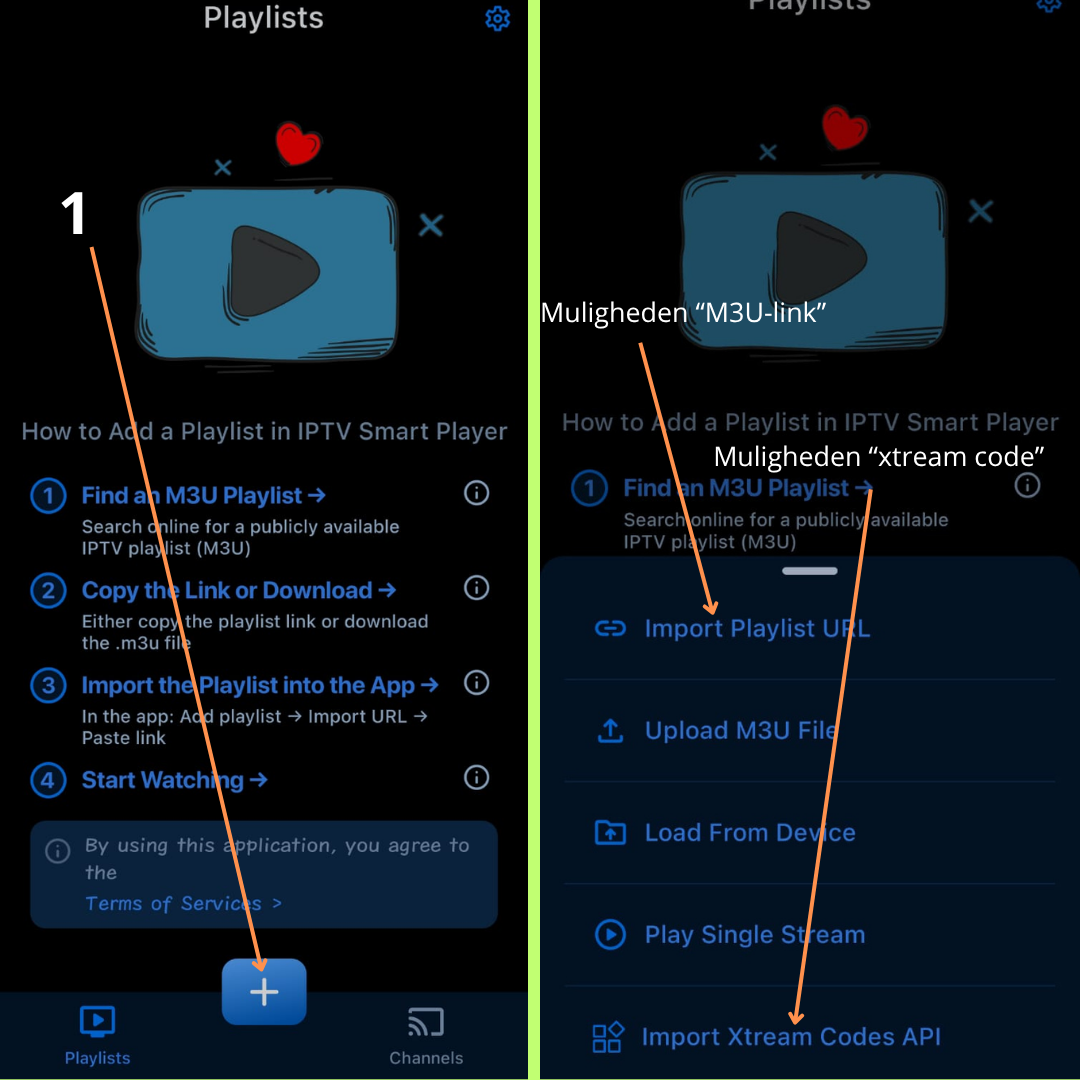
IPTV Smart Player tilbyder en gratis prøveperiode på 7 dage. Efter prøveperioden kræver fortsat brug af appens fulde funktioner et betalt abonnement, som i øjeblikket koster 89,99 DKK for 3 måneder.
Det er vigtigt at være opmærksom på, at IPTV Smart Player ikke er en permanent gratis app. Du kan prøve appen i 7 dage, men vil du fortsætte med at bruge de premium-funktioner, appen tilbyder, skal du herefter betale for en licens. Bemærk, at dette abonnement udelukkende dækker selve appen – det er ikke det samme som en IPTV-udbyders abonnement, der giver adgang til selve kanalerne. Du skal have en separat aftale med din egen IPTV-udbyder for at kunne se kanaler via Xtream Codes eller M3U.
Kort fortalt: 7 dages gratis prøveperiode, herefter 89,99 DKK for 3 måneder for fortsat brug af appen.
Tjek altid den aktuelle pris og de aktuelle vilkår i appen eller den relevante appbutik, før du betaler, da priser og betingelser kan ændre sig over tid.
Opsætning med Xtream Codes / Player API
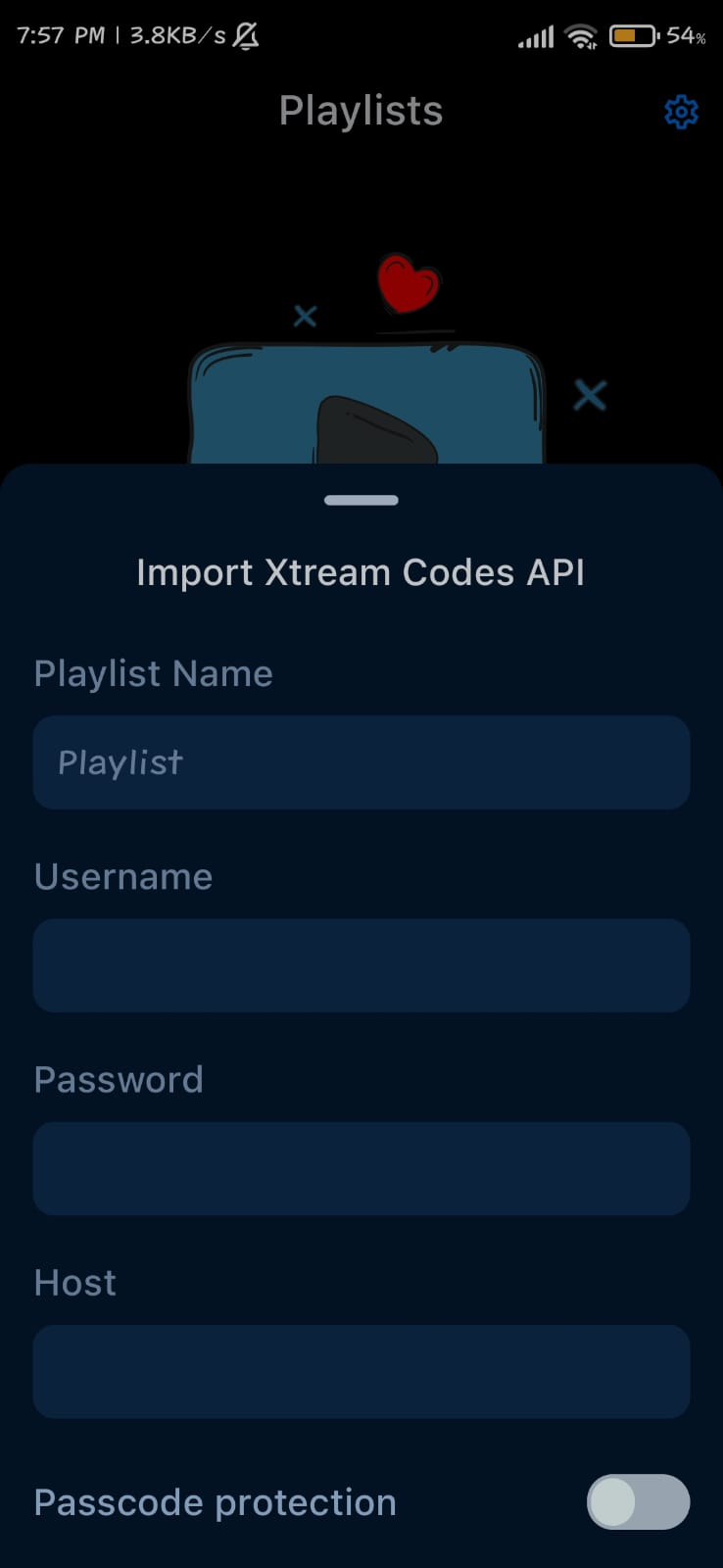
Xtream Codes, også kaldet Player API, er en af de to mest almindelige måder at logge ind på i IPTV Smart Player. Oplysningerne til denne login-metode skal komme fra din egen IPTV-udbyder – IPTV Smart Player leverer ikke selv brugernavn, adgangskode eller serveradresse.
Felter du skal udfylde
- Playlist-navn – et navn, du selv vælger, så du senere kan genkende opsætningen i appen.
- Brugernavn – det brugernavn, din IPTV-udbyder har givet dig.
- Adgangskode – adgangskoden knyttet til dit brugernavn hos udbyderen.
- Serveradresse (Server URL) – adressen til udbyderens server, for eksempel i formatet
http://example.com.
Ovenstående http://example.com er udelukkende et opdigtet eksempel på, hvordan en serveradresse kan se ud. Du skal altid bruge de præcise oplysninger, du selv har modtaget fra din IPTV-udbyder.
Sådan tilføjer du Xtream Codes i appen
- Åbn IPTV Smart Player, og vælg "Xtream Codes" eller "Player API" som loginmetode.
- Indtast et playlist-navn efter eget valg.
- Indtast brugernavn og adgangskode fra din udbyder.
- Indtast serveradressen nøjagtigt, som din udbyder har oplyst den.
- Tryk "Tilføj" eller "Gem", og vent mens appen henter dine kanaler.
Almindelige fejl med Xtream Codes
- HTTP i stedet for HTTPS (eller omvendt) – ret aldrig automatisk adressen; brug præcis det format, udbyderen har oplyst.
- Store og små bogstaver – brugernavn og adgangskode kan være følsomme over for store/små bogstaver.
- Ekstra mellemrum – kan opstå ved copy/paste, især i begyndelsen eller slutningen af et felt.
- Forkert brugernavn – dobbelttjek stavning og eventuelle specialtegn.
- Forkert adgangskode – indtast koden manuelt, hvis copy/paste ikke virker.
- Forkert serveradresse – bekræft adressen direkte hos din udbyder.
- Manglende tegn – dele af adressen eller loginoplysningerne kan mangle efter copy/paste.
- Overskydende tegn – kontroller for ekstra tegn i slutningen af et felt.
- Copy/paste-fejl – kopier oplysningerne direkte fra kilden, og indsæt dem uden manuel redigering.
Opsætning med import af Playlist URL "M3U-link"
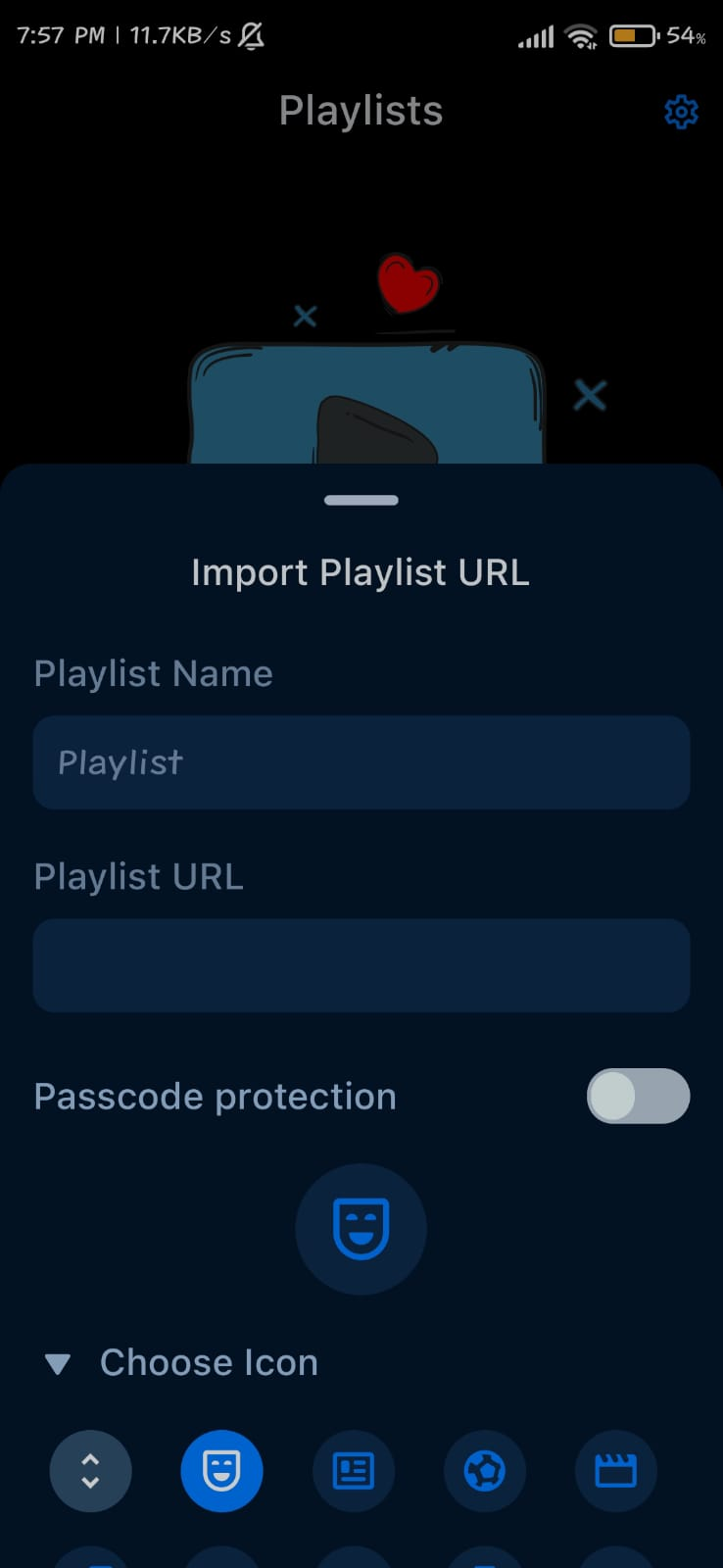
Et M3U-link er en playlist-fil eller -adresse, som samler alle de kanaler, din IPTV-udbyder stiller til rådighed, i ét samlet link. I stedet for tre separate felter som ved Xtream Codes, skal du blot indsætte selve linket.
Hvor finder du M3U-funktionen i appen?
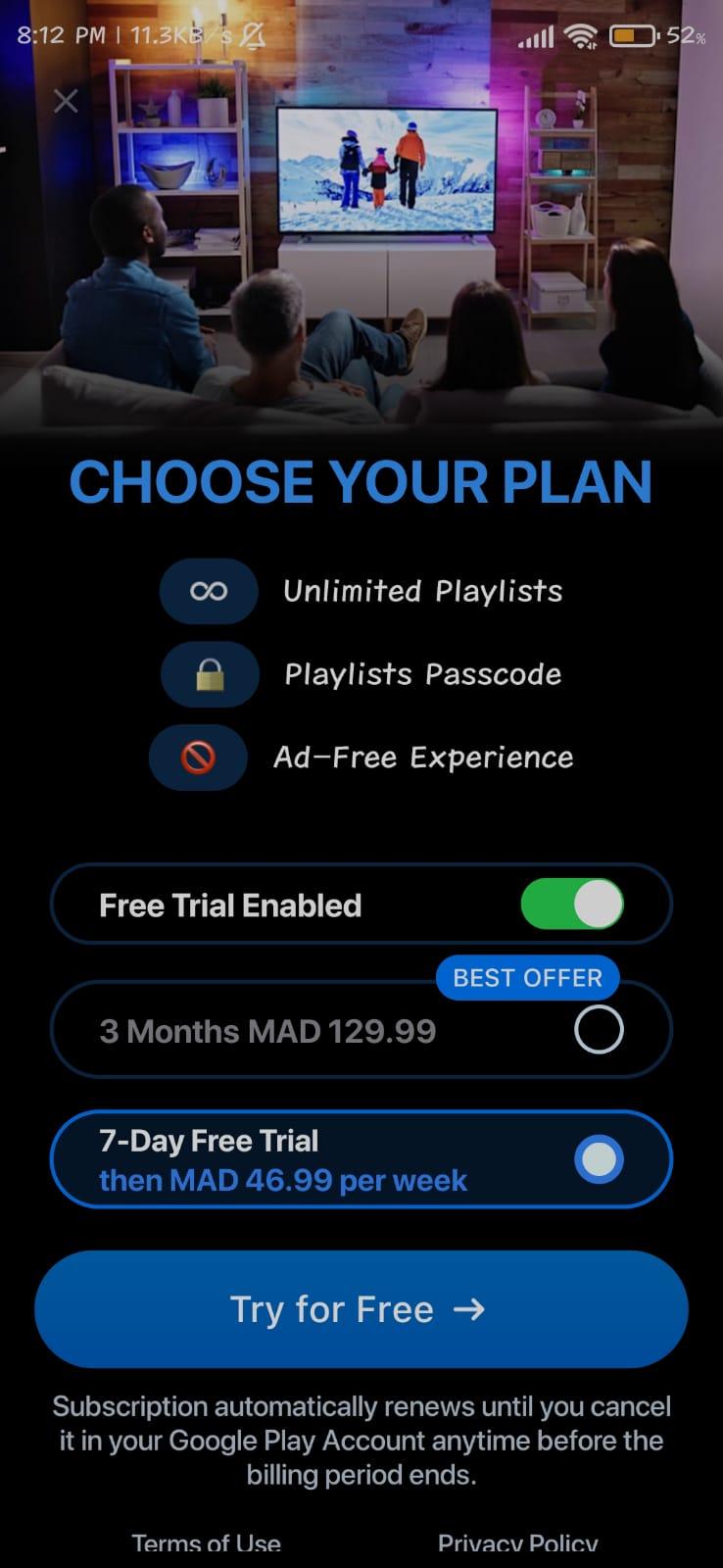
Når du åbner IPTV Smart Player og skal tilføje en ny playliste, vil du typisk kunne vælge mellem "Xtream Codes" og "M3U-link" (eller "Import Playlist URL") som loginmetode.
Sådan tilføjer du en M3U-link
- Åbn IPTV Smart Player, og vælg "M3U-link" eller "Import Playlist URL".
- Indtast et playlist-navn efter eget valg.
- Indsæt den M3U-URL, du har modtaget fra din IPTV-udbyder.
- Tryk "Tilføj" eller "Importer" for at gemme playlisten.
- Vent mens appen indlæser og gemmer dine kanaler.
Når playlisten er gemt, vises den i appens oversigt, og du kan vælge den, hver gang du åbner IPTV Smart Player fremover.
Almindelige fejl med M3U-link
- Forkert URL – kontroller, at hele linket er kopieret korrekt.
- Udløbet link – nogle M3U-links har en tidsbegrænset gyldighed hos udbyderen.
- Manglende tegn – dele af linket kan mangle efter copy/paste.
- Ekstra mellemrum – fjern eventuelle mellemrum i starten eller slutningen af linket.
- HTTP/HTTPS-fejl – brug præcis den protokol, udbyderen har angivet.
- Copy/paste-fejl – indsæt linket direkte fra kilden uden manuel redigering.
- Problemer hos udbyder eller server – kontakt din udbyder, hvis linket fortsat ikke virker.
- Forkerte loginoplysninger i selve URL'en – nogle M3U-links indeholder brugernavn og adgangskode direkte i adressen, og en fejl her kan forhindre login.
Xtream Codes API vs. M3U-link – hvad er forskellen?
| Funktion | Xtream Codes / Player API | M3U-link |
|---|---|---|
| Loginmetode | Brugernavn, adgangskode og serveradresse | Ét samlet playlist-link |
| Oplysninger | Tre separate felter fra udbyderen | Kun én URL fra udbyderen |
| Opsætning | Lidt flere felter at udfylde, men ofte en mere struktureret kanaloversigt | Hurtig opsætning med ét link |
| Typiske fejl | Forkert server, brugernavn eller adgangskode | Forkert eller udløbet link |
| Bedst egnet til | Brugere, der har fået adgang via udbyderens Xtream Codes/Player API | Brugere, der har fået en enkelt M3U-playlistfil eller -link fra deres udbyder |
Sikkerhed, opdateringer og ansvarlig brug
Hold IPTV Smart Player opdateret via din appbutik. Opdateringer kan indeholde rettelser til fejl, forbedret stabilitet og bedre kompatibilitet med din enhed, hvilket ofte løser mindre problemer med login eller afspilning.
Del ikke dine loginoplysninger (brugernavn, adgangskode, serveradresse eller M3U-link) med andre end dig selv, medmindre din udbyder tillader det. Skulle du opleve uventet adfærd i appen, kan det være en god idé at geninstallere den eller kontakte din udbyder.
Denne guide handler udelukkende om teknisk installation og opsætning af IPTV Smart Player. Brug kun IPTV-tjenester, playlister og indhold, du har lovlig adgang til gennem din egen udbyder eller dit eget abonnement.
Almindelige problemer og løsninger
Problem 1 – HTTP og HTTPS
Skift aldrig automatisk en adresse fra http://example.com til https://example.com eller omvendt. Brug altid præcis det format, din udbyder har oplyst.
Problem 2 – Store og små bogstaver
Login-oplysninger kan være følsomme over for store og små bogstaver. "Password123" er ikke nødvendigvis det samme som "password123".
Problem 3 – Ekstra mellemrum
Ved copy/paste følger der ofte et ekstra mellemrum med, især i starten eller slutningen af et felt. Kontroller feltet, og fjern eventuelle mellemrum.
Problem 4 – Forkert serveradresse
Bekræft serveradressen direkte hos din IPTV-udbyder, og sammenlign den bogstav for bogstav med det, du har indtastet i appen.
Problem 5 – Forkert brugernavn eller adgangskode
Tjek dine loginoplysninger hos udbyderen, og prøv at indtaste dem manuelt i stedet for at kopiere dem, hvis fejlen fortsætter.
Problem 6 – M3U-link virker ikke
Mulige årsager kan være et udløbet link, en forkert URL, et problem hos udbyderen, en ustabil internetforbindelse eller en fejl opstået under indtastning eller kopiering af linket.
Problem 7 – Ingen kanaler vises
Kontroller din internetforbindelse, dine loginoplysninger og om din udbyders server er tilgængelig lige nu. Prøv desuden at genstarte appen.
Problem 8 – Appen kan ikke installeres
Dette kan skyldes manglende enhedskompatibilitet, en forældet version af styresystemet, for lidt lagerplads, manglende internetforbindelse eller at appen ikke er tilgængelig i din region i den pågældende appbutik.
Problem 9 – Prøveperioden er slut
Når de 7 dages gratis prøveperiode er udløbet, kan fortsat brug af IPTV Smart Players fulde funktioner kræve, at du køber appens abonnement til 89,99 DKK for 3 måneder, som beskrevet i afsnittet om abonnement ovenfor.
Ofte stillede spørgsmål om IPTV Smart Player
Hvad er IPTV Smart Player?
IPTV Smart Player er en afspillerapp til at se IPTV-kanaler via din egen udbyders Xtream Codes-login eller M3U-link. Appen leverer ikke selv tv-kanaler eller et IPTV-abonnement.
Er IPTV Smart Player gratis?
IPTV Smart Player kan afprøves gratis i 7 dage, men fortsat brug af appens fulde funktioner kræver herefter et betalt abonnement på 89,99 DKK for 3 måneder.
Hvor længe kan jeg prøve IPTV Smart Player?
Du kan afprøve IPTV Smart Player gratis i 7 dage, hvorefter fortsat brug kræver et betalt abonnement på 89,99 DKK for 3 måneder.
Hvordan installerer jeg IPTV Smart Player på Android?
Åbn Google Play, søg efter IPTV Smart Player eller brug download-linket til Android i denne guide, installer appen, og fortsæt derefter til opsætning med Xtream Codes eller M3U-link.
Kan jeg bruge IPTV Smart Player på iPhone og iPad?
Ja, IPTV Smart Player kan installeres via App Store på både iPhone og iPad ved hjælp af download-linket til iPhone og iPad i denne guide.
Kan IPTV Smart Player bruges på Windows?
Ja, IPTV Smart Player kan installeres på Windows via Microsoft Store ved hjælp af download-linket til Windows i denne guide.
Hvordan tilføjer jeg Xtream Codes?
Vælg Xtream Codes eller Player API i appen, og indtast playlist-navn, brugernavn, adgangskode og serveradresse fra din egen IPTV-udbyder, som beskrevet i afsnittet om Xtream Codes.
Hvordan tilføjer jeg en M3U-link?
Vælg M3U-link eller Import Playlist URL i appen, indtast et playlist-navn, indsæt din M3U-URL fra din IPTV-udbyder, og tryk på Tilføj eller Importer.
Hvad er forskellen på Xtream Codes og M3U?
Xtream Codes kræver tre separate felter (brugernavn, adgangskode og serveradresse), mens et M3U-link kun kræver ét samlet link. Begge dele skal komme fra din egen IPTV-udbyder.
Hvorfor virker min M3U-link ikke?
Det kan skyldes et udløbet link, en forkert URL, et problem hos udbyderen, en ustabil internetforbindelse eller en fejl opstået ved indtastning eller kopiering af linket.
Hvorfor kan jeg ikke logge ind?
Tjek om brugernavn, adgangskode og serveradresse er indtastet korrekt uden ekstra mellemrum, og bekræft oplysningerne direkte hos din IPTV-udbyder.
Hvorfor vises mine kanaler ikke?
Kontroller din internetforbindelse, dine loginoplysninger, og om din udbyders server er tilgængelig. Prøv desuden at genstarte appen.
Opsummering: Det skal du huske
- IPTV Smart Player er en afspiller – kanaler og abonnement kommer fra din egen IPTV-udbyder.
- Installation kan variere mellem Android, Android TV, Smart TV, iPhone/iPad og Windows.
- 7 dages gratis prøveperiode, herefter 89,99 DKK for 3 måneder for fortsat brug af appen.
- Vælg Xtream Codes/Player API eller M3U-link, afhængigt af hvad din udbyder tilbyder.
- De fleste login-fejl skyldes forkert HTTP/HTTPS, store/små bogstaver eller ekstra mellemrum.