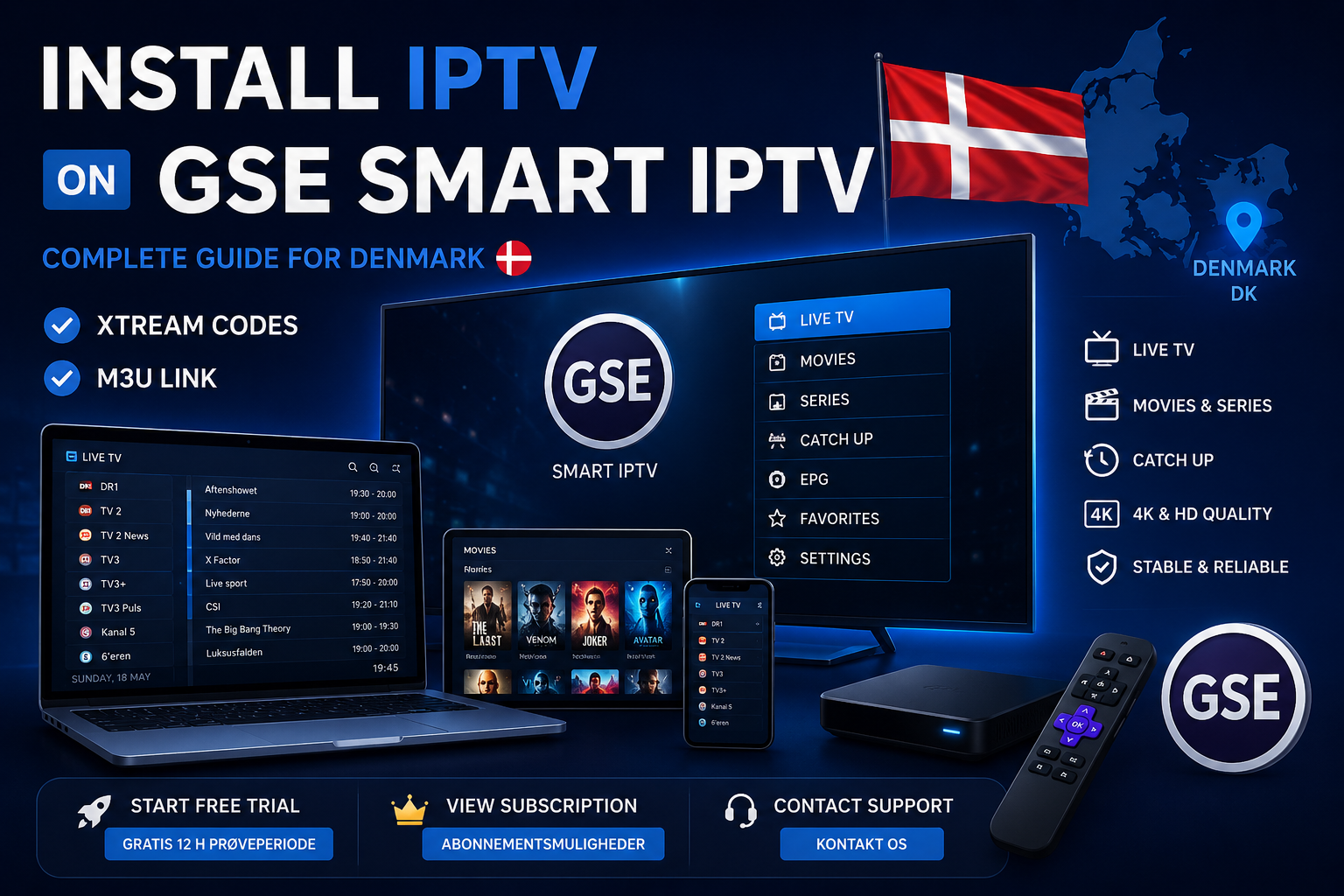
GSE Smart IPTV – Installation og opsætning med M3U-link og Xtream Codes
GSE Smart IPTV er en gratis afspiller-app, som mange bruger til at se IPTV-indhold via enten et M3U-link eller Xtream Codes API. I denne guide viser vi dig, hvordan du installerer appen, hvad forskellen er på de forskellige GSE-varianter, hvordan du tilføjer din IPTV-forbindelse på forskellige enheder, og hvad du kan gøre, hvis noget ikke virker.
GSE Smart IPTV er en app til iPhone, iPad og Android (og på visse tv-enheder), der afspiller IPTV-indhold. Appen leverer ikke selv kanaler – du tilføjer din egen IPTV-forbindelse ved at åbne menuen i appen og vælge enten "Remote Playlists" (M3U-link) eller "Xtream Codes API", hvorefter du indtaster oplysningerne fra din IPTV-udbyder. Appens navn og menuer kan variere lidt mellem varianter, platforme og versioner.
Hvad er GSE Smart IPTV?
GSE Smart IPTV er en afspiller-app – ikke en IPTV-tjeneste. Appen viser og afspiller indhold, men leverer ikke selv kanaler, film eller serier. For at se noget i appen skal du have en separat IPTV-forbindelse i form af enten et M3U-link eller Xtream Codes-oplysninger fra en udbyder.
Appen understøtter begge de mest almindelige måder at tilføje en IPTV-forbindelse på, og den bruges bredt, fordi den fungerer på flere platforme og har en relativt enkel menustruktur.
Er GSE Smart IPTV gratis?
Ja, selve GSE Smart IPTV-appen er gratis at hente og bruge. Det er vigtigt at skelne mellem appen og indholdet: appen koster ikke noget, men for at se kanaler, film eller serier skal du bruge en IPTV-tjeneste, som leverer et M3U-link eller Xtream Codes-loginoplysninger. Appen er ikke tilknyttet nogen bestemt IPTV-udbyder – du kan bruge den sammen med enhver forbindelse, du selv har adgang til.
Bemærk, at nogle varianter af appen (for eksempel PRO-versionen) kan have betalte funktioner eller vises med reklamer i gratisversionen. Udvalg, funktioner og priser kan afhænge af platform og appversion, så tjek altid app-butikkens aktuelle beskrivelse, før du køber noget.
GSE Smart IPTV PRO, Player og Online – hvad er forskellen?
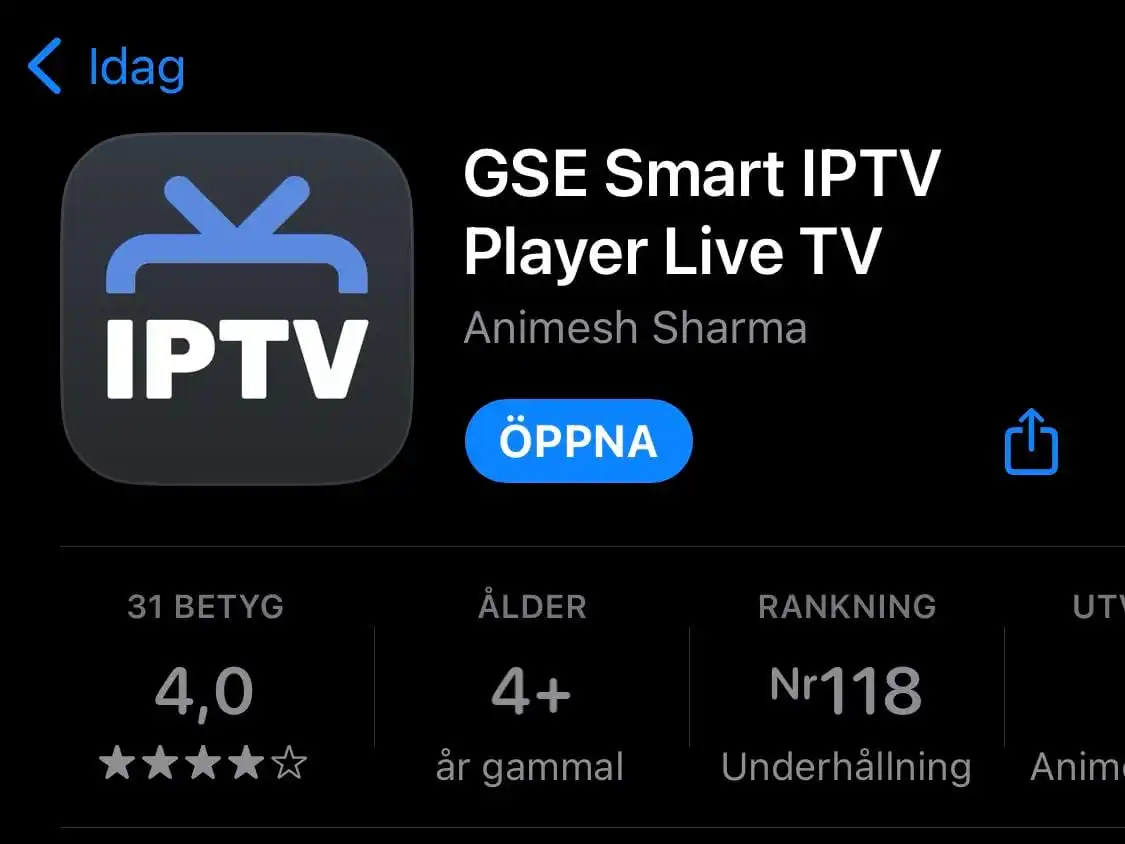
Når du søger efter appen, kan du støde på flere varianter med lignende navne. De bruges alle til at afspille IPTV-indhold fra din egen forbindelse, men de kan se forskellige ud og have forskellige menuer og funktioner.
| Variant | Hvad er det? | Playlist-opsætning |
|---|---|---|
| GSE Smart IPTV PRO | Den mest funktionsrige variant med flere indstillinger og valgmuligheder | Typisk M3U-link og Xtream Codes API |
| GSE IPTV Player | En enklere afspiller med et mere begrænset funktionsudvalg | Typisk brugernavn, adgangskode og server-URL samt M3U-link |
| GSE Smart IPTV Online | En lettere og mere enkel variant med færre funktioner | Typisk brugernavn, adgangskode og server-URL samt M3U-link |
Den grundlæggende idé er den samme i alle varianter: du tilføjer en playliste med enten M3U-link eller Xtream Codes-oplysninger, og appen henter derefter kategorier og kanaler. Forskellene ligger primært i funktionsudvalget, brugerfladen og hvilke platforme de er tilgængelige på.
Det er derfor, du kan opleve, at menuerne i en vejledning ikke helt matcher det, du ser på din skærm. Menunavne, placeringen af knapper og tilgængelige funktioner kan variere mellem varianter og appversioner. Se altid efter den variant, der er vist i din enheds officielle app-butik, og kontrollér udbyder og udgiver i butikken, før du installerer.
Tip: Trinene i denne guide (Remote Playlists / Add M3U URL og Xtream Codes API) følger den mest almindelige menustruktur. Hvis din variant har andre navne, så led efter en menu til playlister eller konti – princippet er det samme.
Hvor kan man installere GSE Smart IPTV?
GSE Smart IPTV kan installeres på flere typer enheder. Bemærk, at menuer og skærmbilleder kan variere en smule afhængigt af enhed og appversion. En mere detaljeret gennemgang pr. enhed finder du længere nede i guiden.
Hentes via App Store til iOS og iPadOS.
Hentes via Google Play til Android-enheder.
Kan være tilgængelig, hvor Google Play understøttes på enheden – tjek din TV's app-butik.
Download kun fra officielle kilder: Hent altid appen fra App Store, Google Play eller din enheds egen officielle app-butik. Filer fra ukendte hjemmesider kan indeholde skadelig software.
Sådan installerer du appen
- Åbn App Store eller Google Play
Vælg den app-butik, der passer til din enhed.
- Søg efter "GSE Smart IPTV"
Eller brug linket ovenfor direkte.
- Installer appen
Vent til installationen er fuldført.
- Åbn appen
Du lander på appens startskærm, hvor du kan tilføje din IPTV-forbindelse.
Når appen er installeret, skal du tilføje din IPTV-forbindelse. Det gøres på én af to måder, afhængigt af hvad din udbyder har givet dig: et M3U-link eller Xtream Codes-oplysninger.
Sådan installerer du et M3U-link i GSE Smart IPTV
Et M3U-link (eller M3U URL) er en samlet adresse, der indeholder hele din kanal- og playlisteoversigt. I stedet for at indtaste flere separate felter, indsætter du blot dette ene link i appen.
http://tvnordic4k.com:8080/get.php?username=test123r&password=123test123&type=m3u_plus&output=tsDette eksempel viser udelukkende, hvordan et M3U-link typisk er opbygget – det er ikke et fungerende abonnement. Du skal bruge det link, som din egen IPTV-udbyder har givet dig.
Trin-for-trin: Tilføj M3U-link
- Åbn GSE Smart IPTV
Start appen på din enhed.
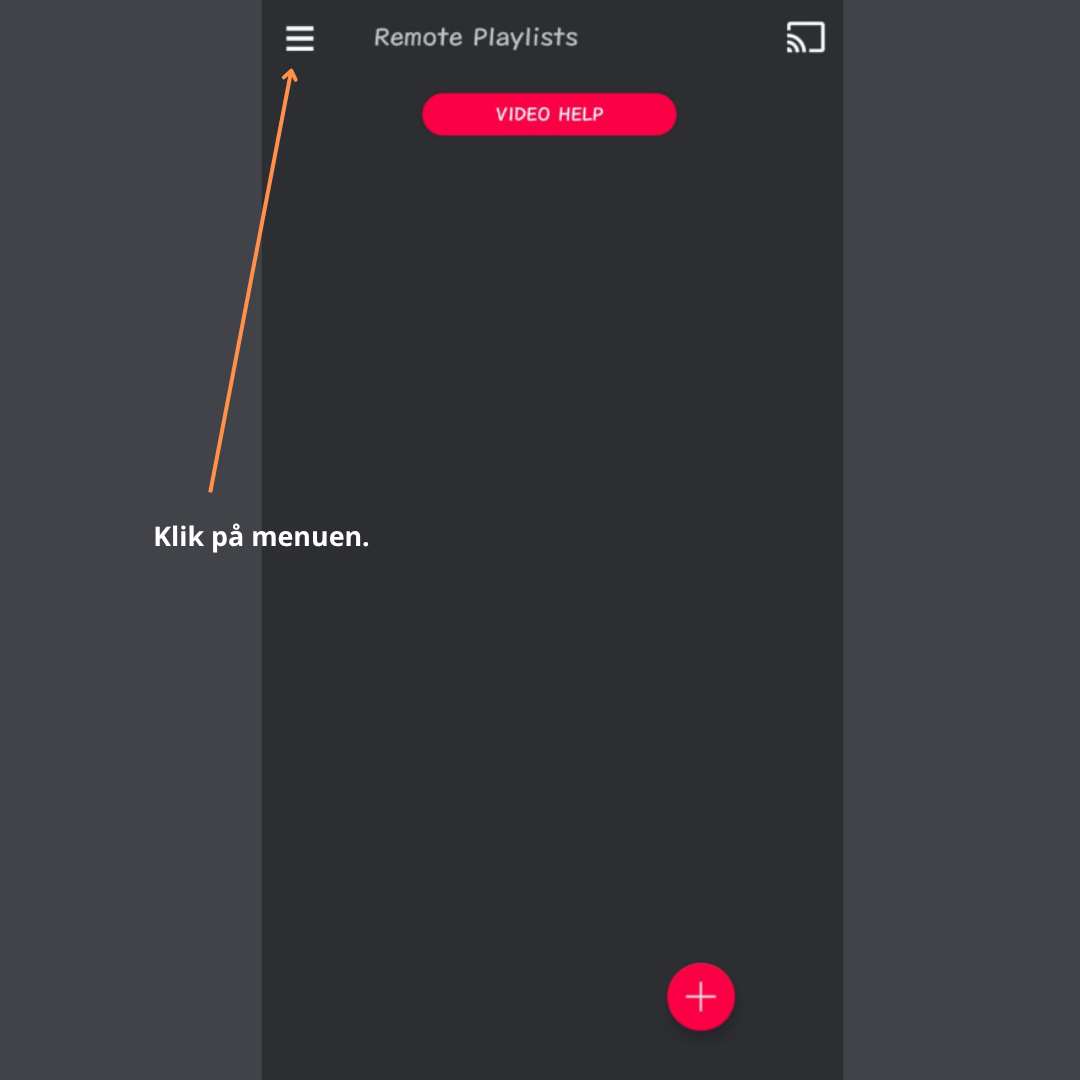
- Åbn menuen øverst til venstre
Dette viser appens navigationsmuligheder.
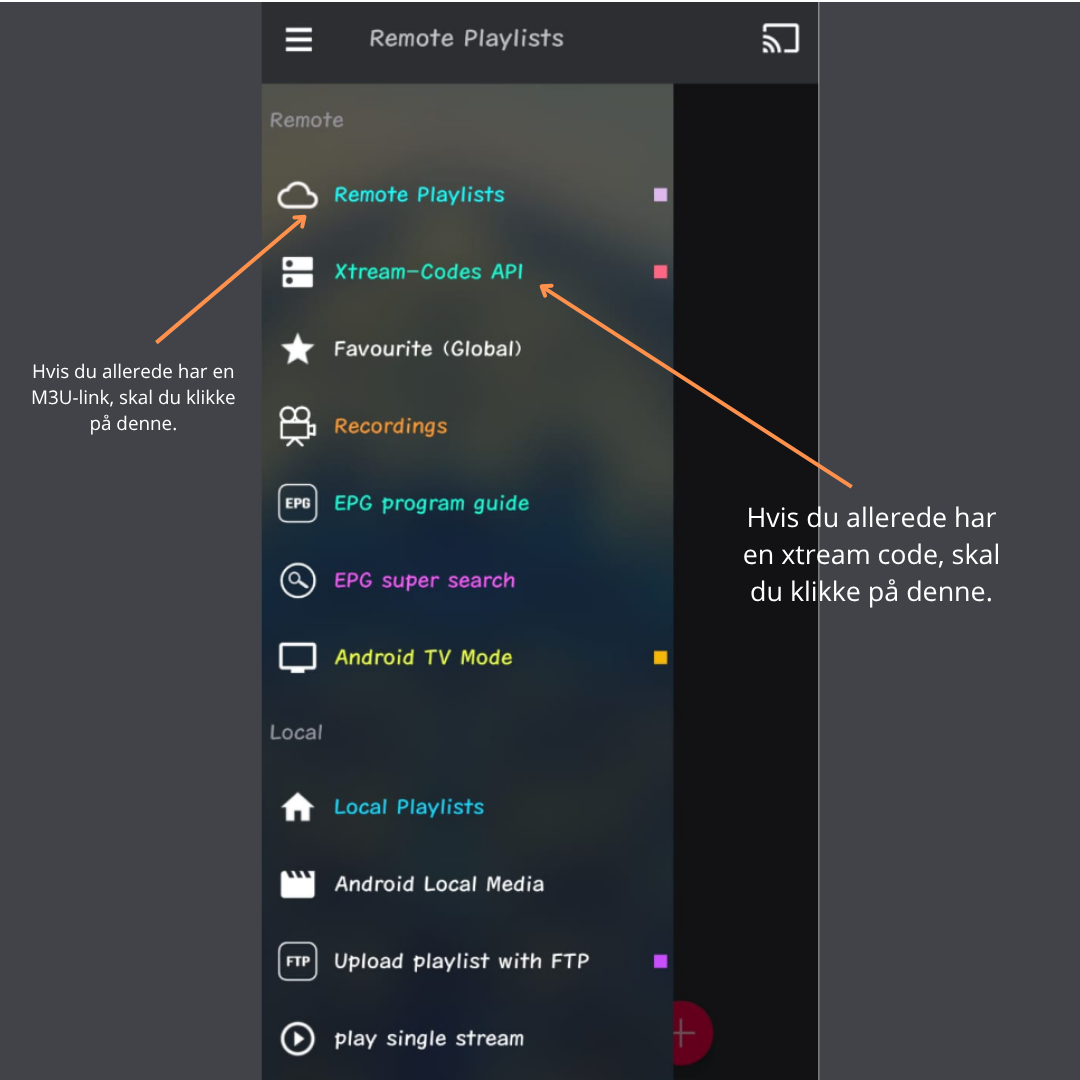
- Vælg "Remote Playlists"
Her administrerer du dine IPTV-forbindelser.
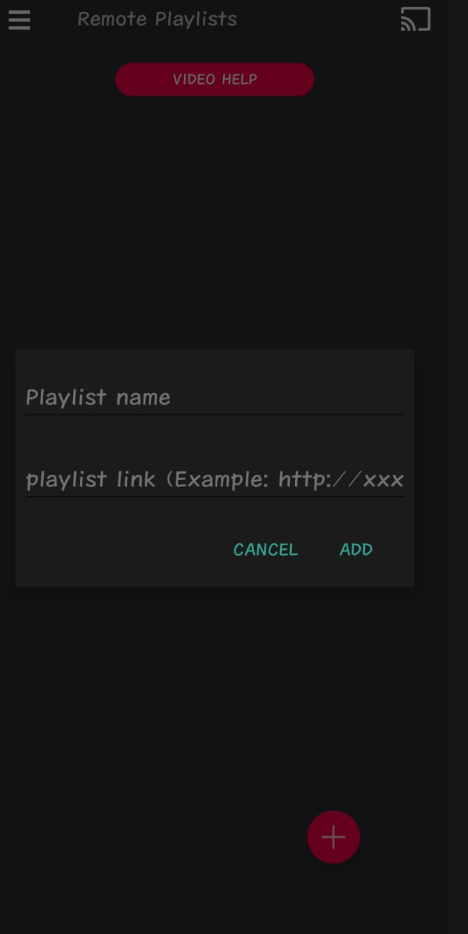
- Tryk på "+"
Dette åbner dialogen for at tilføje en ny playliste.
- Vælg "Add M3U URL"
Vælg denne mulighed frem for Xtream Codes API.
- Indtast et navn under "Playlist Name"
Du kan vælge et navn helt frit – det er kun til din egen genkendelse.
- Indsæt dit M3U-link under "Playlist Link"
Indsæt det link, du har fået fra din IPTV-udbyder.
- Gem/tilføj playlisten
Bekræft for at gemme forbindelsen.
- Vent på, at playlisten indlæses
Dette kan tage fra få sekunder til et minuts tid, afhængigt af playlistens størrelse.
- Åbn playlisten og tjek indholdet
Bekræft, at kanaler eller kategorier vises korrekt.
Sådan installerer du Xtream Codes i GSE Smart IPTV
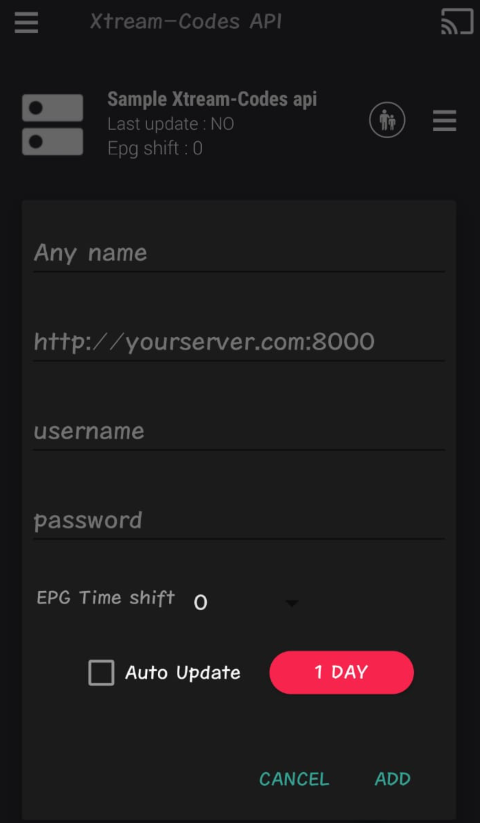
Xtream Codes API er en loginmetode, hvor du indtaster server-URL, brugernavn og adgangskode hver for sig, i stedet for ét samlet link. Disse oplysninger leverer din IPTV-udbyder normalt samlet.
http://tvnordic4k.com:8080test1234r123test3Disse værdier er udelukkende eksempler på formatet og repræsenterer ikke et aktivt abonnement. Brug altid de oplysninger, du selv har modtaget fra din udbyder.
Trin-for-trin: Tilføj Xtream Codes
- Åbn GSE Smart IPTV
Start appen på din enhed.
- Åbn menuen
Find navigationsmenuen øverst til venstre.
- Vælg "Xtream Codes API"
Vælg denne login-metode i stedet for M3U URL.
- Tryk på "+"
Dette åbner dialogen for at tilføje en ny konto.
- Indtast et konto-/playlistnavn
Et navn du selv vælger til genkendelse.
- Indtast server-URL
Adressen, du har fået fra din udbyder.
- Indtast brugernavn
Det brugernavn, udbyderen har givet dig.
- Indtast adgangskode
Den tilhørende adgangskode.
- Vælg "Auto Update", hvis muligheden findes
Dette holder din playliste automatisk opdateret.
- Tryk "Add"
Bekræft for at gemme forbindelsen.
- Vent på, at kontoen indlæses
Appen henter nu kategorier og kanaler.
- Åbn kontoen og test kategorierne
Bekræft, at indholdet vises korrekt.
Vigtigt om HTTP og HTTPS: Nogle udbydere leverer adresser, der starter med http:// i stedet for https://. Har din udbyder givet dig en adresse med http://, skal du indtaste den præcis som den er – at ændre den til https:// manuelt kan forhindre forbindelsen i at virke, hvis serveren ikke understøtter det.
M3U eller Xtream Codes – hvad er forskellen?
Begge metoder fører til det samme mål, men opsætningen fungerer lidt forskelligt:
| Egenskab | M3U-link | Xtream Codes |
|---|---|---|
| Format | Ét samlet link | Server-URL, brugernavn og adgangskode hver for sig |
| Opsætning | Kopiér og indsæt ét felt | Udfyld flere felter separat |
| Leveres typisk som | En lang URL | Tre separate oplysninger fra udbyderen |
Ingen af metoderne er universelt bedre – hvilken du skal bruge, afhænger udelukkende af, hvad din IPTV-udbyder har leveret til dig.
GSE Smart IPTV på forskellige enheder
Selve opsætningen med M3U-link eller Xtream Codes er i princippet den samme på alle enheder. Forskellen ligger i, hvor du henter appen, og hvordan du navigerer og indtaster oplysninger. Tilgængeligheden afhænger af enhedens app-butik og softwareversion, så kontrollér altid, om appen kan findes i butikken på netop din enhed.
GSE Smart IPTV på Apple TV
Kan appen findes i tvOS' App Store, installerer du den derfra og tilføjer din playliste med M3U-link eller Xtream Codes som beskrevet ovenfor. Det kan være lettere at indtaste lange links og loginoplysninger via iPhone-tastaturet i stedet for fjernbetjeningen, hvis din Apple TV understøtter det. Layout og funktioner kan afvige fra mobilversionen.
GSE Smart IPTV på Smart TV
Mange smart-tv kører deres eget styresystem (for eksempel Tizen eller webOS), og her er GSE Smart IPTV ikke nødvendigvis tilgængelig. Søg efter appen i tv'ets egen app-butik. Kører dit tv Android TV eller Google TV, kan du normalt installere apps via Google Play. Findes appen ikke på dit tv, kan du i stedet bruge en ekstern afspiller-enhed som en Android-boks, en Fire TV-stick eller en Apple TV.
GSE Smart IPTV på Android TV
På Android TV og Google TV søger du efter appen i Google Play. Har du en telefon eller tablet, kan det være nemmere at tilføje playlisten dér først og derefter gentage det på tv'et. Brug fjernbetjeningens piletaster til at navigere i menuerne og et tilsluttet eller virtuelt tastatur til at indtaste oplysninger.
GSE Smart IPTV på Fire TV / Firestick
Kontrollér, om appen kan findes i Amazon Appstore på din enhed. Er den tilgængelig, installerer du den derfra og følger den almindelige opsætning. Undgå at installere apps fra ukendte kilder, medmindre du er helt sikker på, hvor filen kommer fra. Er appen ikke tilgængelig på din model, kan du overveje en anden afspiller, der er tilgængelig i Amazon Appstore.
GSE Smart IPTV på Android Box og Nvidia Shield
Disse enheder kører Android TV eller en tilsvarende Android-version, og her hentes appen typisk via Google Play. Opsætningen følger den almindelige M3U- eller Xtream Codes-metode. Nvidia Shield har generelt en kraftig processor, men afspilningen afhænger også af din internetforbindelse og udbyderens server. Brug helst kabel (LAN), hvis enheden understøtter det.
GSE Smart IPTV på Xiaomi Mi Box og Mi Stick
Xiaomi Mi Box og Mi Stick kører Android TV, og appen kan derfor normalt hentes via Google Play, hvor den er tilgængelig. Opsætningen er den samme som beskrevet ovenfor. Oplever du hakken, kan det skyldes en svag wifi-forbindelse, lav ledig lagerplads eller en meget stor playliste – prøv at rydde apps og cache og genstarte enheden.
GSE Smart IPTV på Formuler
Formuler-bokse kører Android og har deres eget IPTV-program, men du kan i mange tilfælde også installere andre afspiller-apps via Google Play, hvis de er tilgængelige for enheden. Vælger du at bruge GSE, følger du den almindelige M3U- eller Xtream Codes-opsætning.
GSE Smart IPTV på iPhone og iPad
Hent appen i App Store, åbn menuen, og tilføj din playliste via "Remote Playlists" (M3U) eller "Xtream Codes API". Det er ofte den nemmeste måde at komme i gang på, fordi du kan kopiere og indsætte linket direkte fra en e-mail eller besked.
GSE Smart IPTV på Android-telefoner og tablets
Hent appen i Google Play, og følg den almindelige opsætning. På en tablet får du en større skærm og lettere navigation. Husk, at nogle varianter kan indeholde reklamer eller have begrænsede funktioner i gratisversionen.
Undertekster i GSE Smart IPTV
Om undertekster kan bruges i GSE Smart IPTV, afhænger af flere ting: hvilken variant og version af appen du bruger, hvilken enhed du afspiller på, og om indholdet overhovedet indeholder undertekster. Støtten er ikke ens på alle platforme.
Har du ikke undertekster, kan du tjekke følgende:
- Indeholder kanalen eller titlen overhovedet undertekster? Det bestemmes af den, der leverer indholdet.
- Kig i afspillerens indstillinger eller lyd-/undertekstmenu, mens en video afspilles. Placeringen varierer mellem varianter og enheder.
- Prøv en anden kanal eller titel for at se, om problemet gælder alt indhold eller kun ét.
- Opdatér appen til den nyeste version, hvis den findes.
- Tjek, om din app-variant og enhed understøtter undertekster – i nogle tilfælde er funktionen begrænset.
- Kontakt din IPTV-udbyder, hvis undertekster burde være inkluderet i dit abonnement.
Er undertekster vigtige for dig, kan det være en fordel at afprøve funktionen på dit indhold, før du beslutter, om appen passer til dig.
Fejl du bør undgå ved opsætning af GSE Smart IPTV
- Indtaste forkert brugernavn
- Indtaste forkert adgangskode
- Ekstra mellemrum før eller efter oplysningerne ved kopiering
- Bruge et ufuldstændigt M3U-link
- Indtaste forkert server-URL
- Forveksle et M3U-link med Xtream Codes-oplysninger
- Glemme at gemme/tilføje playlisten
- Problemer med internetforbindelsen
- Playliste eller server midlertidigt utilgængelig
- Forskelle i menu/grænseflade mellem appversioner
- Udløbet IPTV-abonnement
- Brug af oplysninger, der tilhører en anden enhed/konto
- Fejl ved manuel indtastning af URL'en
- Utilsigtet ændring af tegn i brugernavn eller adgangskode
- Forkert protokol (http/https) i forhold til det, udbyderen har oplyst
- Hente en app fra en uofficiel kilde i stedet for den officielle app-butik
GSE Smart IPTV virker ikke – hvad gør jeg?
Start med den generelle tjekliste, hvis appen ikke indlæser dit indhold korrekt:
- Kontrollér din internetforbindelse
- Kontrollér, at M3U-linket er korrekt og fuldstændigt
- Kontrollér brugernavn og adgangskode
- Kontrollér server-URL'en
- Bekræft, at dit abonnement stadig er aktivt
- Indtast loginoplysningerne manuelt igen
- Fjern playlisten, og tilføj den på ny
- Genstart appen
- Genstart din enhed
- Undersøg, om udbyderens server er tilgængelig lige nu
- Kontakt din IPTV-udbyder, hvis oplysningerne er korrekte, men playlisten stadig ikke indlæses
Der findes ikke ét trin, der altid løser problemet – fejl kan skyldes appen, enheden, internetforbindelsen eller udbyderens server. Herunder finder du løsninger på de mest almindelige enkeltproblemer.
Playlisten indlæses ikke / M3U virker ikke
Kontrollér, at hele linket er kopieret uden mellemrum eller manglende tegn, og at det er indsat i det rigtige felt ("Playlist Link"). Er linket meget langt, så indsæt det i stedet fra en besked eller e-mail frem for at skrive det manuelt. Prøv at åbne linket i en browser for at se, om det svarer. Hvis ikke, kan problemet ligge hos udbyderen.
Xtream Codes-login virker ikke
Tjek server-URL, brugernavn og adgangskode bogstav for bogstav, herunder store og små bogstaver. Brug den protokol (http eller https) og den port, udbyderen har oplyst. Bekræft, at abonnementet er aktivt, og at du ikke har overskredet det antal enheder, dit abonnement tillader.
Playlisten er tom, eller kanaler vises ikke
Vent, til appen er færdig med at indlæse – store playlister kan tage tid. Tjek, om kategorierne er skjulte eller filtrerede, og prøv at opdatere playlisten. Er playlisten stadig tom, kan abonnementet være udløbet, eller udbyderens server kan have et midlertidigt problem.
EPG (programguide) virker ikke
Programguiden afhænger af, at playlisten indeholder EPG-oplysninger, og at appen understøtter dem. Prøv at opdatere playlisten eller EPG-kilden i appens indstillinger, og kontrollér, at enhedens dato og tidszone er korrekte. Hvis guiden fortsat mangler, kan du spørge din udbyder, om EPG er inkluderet.
Videoen afspilles ikke eller hakker
Test din internethastighed, og brug helst kabel frem for wifi. Prøv en anden kanal for at afgøre, om problemet gælder alt eller kun ét indhold. Genstart appen og enheden, luk andre apps, og tjek, om et VPN eller en anden netværksindstilling forstyrrer forbindelsen. Hvis appen tilbyder valg af afspiller eller afkodning i indstillingerne, kan du prøve en anden indstilling.
GSE Smart IPTV virker ikke på Smart TV, Firestick eller Apple TV
Kontrollér først, at appen er tilgængelig og kompatibel med netop din enhed og softwareversion. Opdatér appen og enhedens software, genstart, og prøv at fjerne og tilføje playlisten igen. Hjælper det ikke, kan du prøve at tilføje den samme playliste på en anden enhed (for eksempel en telefon) for at afgøre, om problemet ligger hos enheden eller hos playlisten.
IPTV-abonnementer til GSE Smart IPTV
GSE Smart IPTV er kun afspilleren – du skal selv bruge en IPTV-tjeneste for at få adgang til kanaler, film og serier. Leder du efter en tjeneste at bruge sammen med appen, tilbyder TVNordic4K følgende Premium 4K / UHD-planer:
Har du allerede en IPTV-tjeneste?
Hvis du allerede har en IPTV-tjeneste, kan du bruge dine eksisterende oplysninger i GSE Smart IPTV. Hvis du endnu ikke har en IPTV-kode, kan du se TVNordic4K's abonnementer og vælge den løsning, der passer til dig.
Se IPTV-abonnementerHar du allerede en M3U-link eller Xtream Codes-oplysninger, kan du følge guiden ovenfor uden at købe noget ekstra.
Ofte stillede spørgsmål
Er GSE Smart IPTV gratis?
Ja, appen er gratis at hente og bruge. Du skal dog selv have en IPTV-tjeneste for at se kanaler, film eller serier. Nogle varianter kan have betalte funktioner eller reklamer.
Hvordan installerer jeg GSE Smart IPTV?
Hent appen via App Store til iPhone/iPad eller via Google Play til Android, og åbn den for at tilføje din IPTV-forbindelse.
Hvordan tilføjer jeg et M3U-link i GSE Smart IPTV?
Gå til Remote Playlists i menuen, vælg "Add M3U URL", indtast et playlistnavn og indsæt dit M3U-link, og gem playlisten.
Hvordan bruger jeg Xtream Codes i GSE Smart IPTV?
Vælg "Xtream Codes API" i menuen, og indtast server-URL, brugernavn og adgangskode fra din udbyder.
Hvad er forskellen på M3U og Xtream Codes?
M3U samler alt i ét link, mens Xtream Codes kræver server-URL, brugernavn og adgangskode hver for sig. Begge fører til det samme indhold.
Hvad er forskellen på GSE Smart IPTV PRO, GSE IPTV Player og GSE Smart IPTV Online?
Alle bruges til at afspille IPTV-indhold fra din egen forbindelse, men de kan have forskelligt funktionsudvalg, brugerflade og tilgængelighed på forskellige platforme. PRO er typisk den mest funktionsrige, mens Player og Online er lettere varianter.
Kan jeg bruge GSE Smart IPTV på Smart TV, Apple TV og Firestick?
Det afhænger af, om appen er tilgængelig i enhedens officielle app-butik. På Android TV, Apple TV og visse Fire TV-enheder kan den findes, mens mange smart-tv med eget styresystem ikke understøtter den. Tjek altid app-butikken på din enhed.
Understøtter GSE Smart IPTV undertekster?
Det afhænger af appens variant og version, din enhed og af, om selve indholdet indeholder undertekster. Tjek afspillerens indstillinger, og kontakt din udbyder, hvis undertekster mangler.
Hvor finder jeg mit IPTV-login?
Login-oplysninger eller M3U-link leveres af din IPTV-udbyder, typisk efter bestilling af et abonnement.
Hvorfor virker mit M3U-link ikke?
Det kan skyldes et ufuldstændigt link, en tastefejl, en udløbet forbindelse eller et midlertidigt problem hos din udbyders server.
Hvorfor er min playliste tom, eller hvorfor vises der ingen kanaler?
Vent, til indlæsningen er færdig, opdatér playlisten, og kontrollér, at abonnementet er aktivt. Hjælper det ikke, kan der være et serverproblem hos udbyderen.
Skal jeg bruge HTTPS i stedet for HTTP?
Nej. Brug altid præcis den protokol, din udbyder har oplyst. At ændre http:// til https:// manuelt kan forhindre forbindelsen i at virke.
Kan jeg bruge GSE Smart IPTV uden en IPTV-tjeneste?
Du kan installere og åbne appen uden en tjeneste, men uden et M3U-link eller Xtream Codes-oplysninger kan du ikke se noget indhold.
Er GSE Smart IPTV selve IPTV-tjenesten?
Nej. GSE Smart IPTV er kun afspilleren. Selve indholdet – kanaler, film og serier – leveres af en separat IPTV-udbyder.