
IPTV Smarters Pro – Sådan Installerer og Opsætter Du Appen i 2026
IPTV Smarters Pro installeres ved at hente appen til den enhed, du bruger, og derefter tilføje dine IPTV-loginoplysninger via enten Xtream Codes eller en M3U-link. Denne guide viser dig, hvordan du gør det trin for trin på tv, computer og mobil.
Bemærk: Denne artikel handler udelukkende om installation og opsætning af appen IPTV Smarters Pro. Du bør kun bruge IPTV-tjenester, playlister og indhold, som du har lovlig adgang til.
Installation af IPTV Smarters Pro på TV, PC og telefon
Fremgangsmåden for at installere IPTV Smarters Pro afhænger af, hvilken enhed du bruger. Nogle enheder har appen tilgængelig direkte i deres app-butik, mens andre kræver, at du henter en installationsfil manuelt. Processen er derfor ikke identisk på tværs af tv, telefon og computer, så gennemgå den enhedstype, der passer til dig.
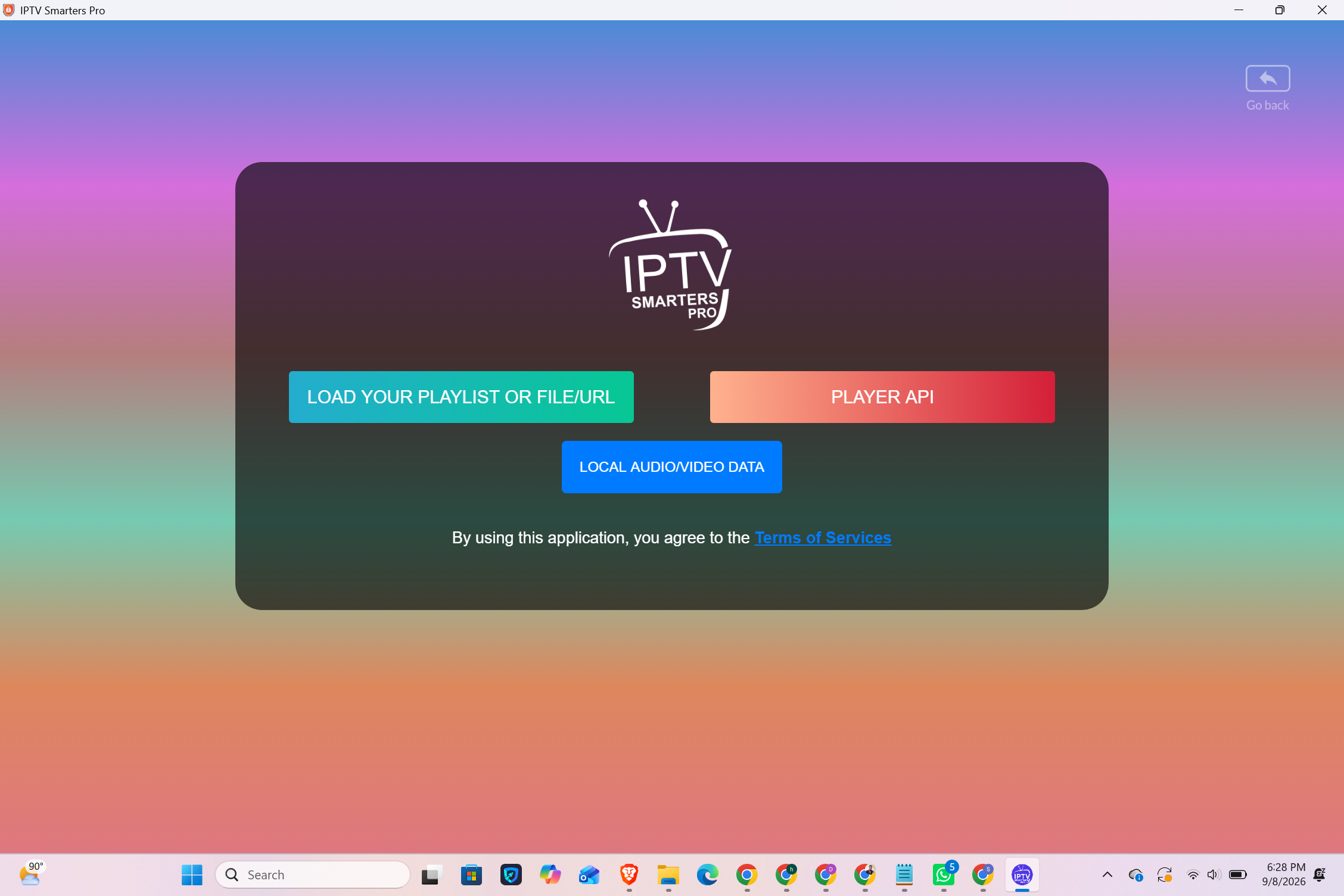
Når IPTV Smarters Pro er installeret og åbnet for første gang, møder du appens startskærm, hvor du vælger, om du vil logge ind med Xtream Codes eller en M3U-link. Herfra får du også adgang til indstillinger, favoritter og de kanaler eller playlister, du senere tilføjer.
Smart TV (Samsung og LG)
På Smart TV kan installationsprocessen variere afhængigt af TV'ets operativsystem og app-butik.
- Åbn app-butikken på dit Smart TV.
- Søg efter "IPTV Smarters Pro".
- Hvis appen findes, skal du vælge den og trykke på installer.
- Findes appen ikke i din TV's app-butik, kan du i stedet download IPTV Smarters Pro og undersøge, om din TV-model understøtter manuel installation.
- Åbn appen, når installationen er færdig.
Android TV og Google TV
Android TV og Google TV har typisk adgang til Google Play, hvilket gør installationen enklere end på andre Smart TV-systemer.
- Åbn Google Play på din Android TV eller Google TV.
- Søg efter "IPTV Smarters Pro", eller find appen via linket download Android.
- Vælg Installer.
- Åbn appen fra din TV's app-oversigt, når installationen er færdig.
- Hvis appen ikke findes via Google Play på din enhed, kan et APK download være et alternativ, forudsat at din enhed tillader installation fra ukendte kilder.
Android-telefon
- Åbn Google Play Butik på din telefon.
- Søg efter "IPTV Smarters Pro", eller brug linket download Android.
- Tryk på Installer.
- Åbn appen, når installationen er gennemført.
- Alternativt kan du bruge APK download, hvis du foretrækker at installere appen manuelt.
iPhone og iPad
- Åbn App Store på din iPhone eller iPad.
- Søg efter "IPTV Smarters Pro", eller brug linket download iPhone, iPad.
- Tryk på Hent for at installere appen.
- Åbn appen fra din hjemmeskærm, når installationen er færdig.
Windows PC
Der findes ikke nødvendigvis en dedikeret Windows-udgave for alle brugere, så tjek downloadsiden for at se, hvilke muligheder der er tilgængelige.
- Besøg downloadsiden via linket download IPTV Smarters Pro.
- Vælg den version, der passer til din computer, hvis flere muligheder vises.
- Følg installationsguiden på skærmen.
- Åbn programmet, når installationen er færdig.
Mac
- Brug linket download Mac for at hente installationsfilen til macOS.
- Åbn den hentede fil, og følg instruktionerne på skærmen.
- Åbn IPTV Smarters Pro fra dine programmer, når installationen er fuldført.
- Blokerer din Mac appen som ukendt udvikler, skal du godkende den under sikkerhedsindstillingerne, før du kan åbne den.
Installation med Xtream Codes / Player API
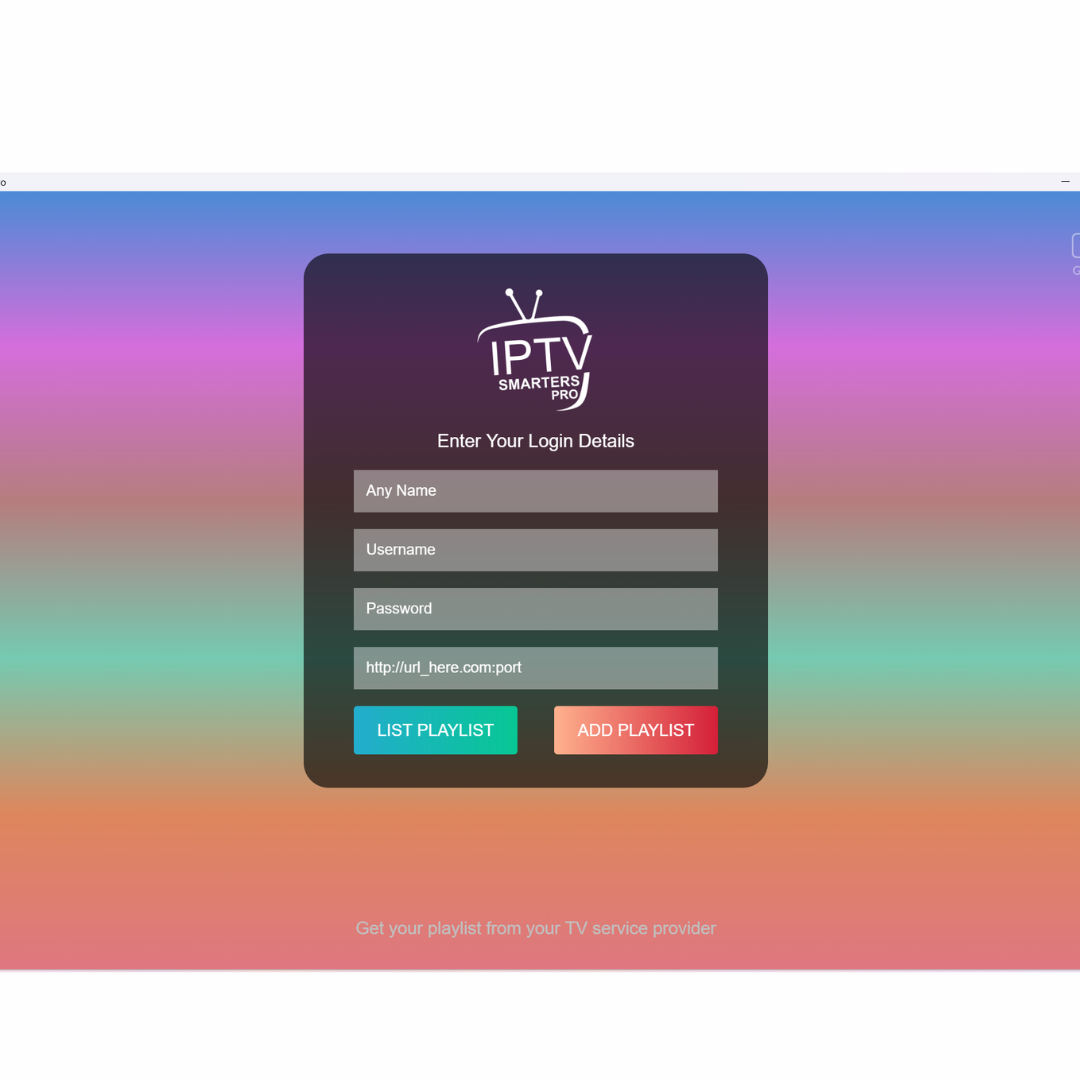
Med Xtream Codes logger du ind i IPTV Smarters Pro ved at indtaste et playlistnavn, brugernavn, adgangskode og serveradresse, som du har modtaget fra din IPTV-udbyder.
Xtream Codes, også kaldet Xtream Codes API eller Player API, er en loginmetode, hvor IPTV Smarters Pro henter din playliste direkte fra din udbyders server ved hjælp af dine personlige loginoplysninger. Det er vigtigt at skelne mellem de to: IPTV Smarters Pro er selve appen, du ser indhold i, mens det er din IPTV-udbyder, der leverer kanalerne, brugernavnet, adgangskoden og serveradressen.
Felterne, du skal udfylde
- Playlistnavn: Et navn, du selv vælger, så du kan genkende playlisten i appen. Navnet har ingen betydning for, om forbindelsen virker.
- Brugernavn: Det brugernavn, du har fået tildelt af din IPTV-udbyder.
- Adgangskode: Den tilhørende adgangskode fra din udbyder.
- Serveradresse (URL): Adressen, din udbyder har oplyst, ofte i formatet https://example.com:port.
I IPTV Smarters Pro vælger du login-metoden Xtream Codes API på loginskærmen. Herefter udfylder du felterne i den rækkefølge, appen viser dem, og trykker til sidst på Tilføj bruger.
Almindelige fejl med Xtream Codes
- HTTP i stedet for HTTPS (eller omvendt): Hvis din udbyder har oplyst en adresse med https://, skal du ikke ændre den til http://, og omvendt. Har udbyderen for eksempel oplyst https://example.com, skal du indtaste præcis denne adresse.
- Store og små bogstaver: Brugernavn og adgangskode kan være følsomme over for store og små bogstaver.
- Ekstra mellemrum: Kopiering fra en e-mail eller besked kan nogle gange tilføje et usynligt mellemrum før eller efter teksten.
- Forkert serveradresse: Kontrollér, at serveradressen er skrevet præcis som oplyst, inklusive et eventuelt portnummer.
- Forkert brugernavn eller adgangskode: Dobbelttjek, at oplysningerne er kopieret korrekt fra din udbyder.
- Kopiér/indsæt-fejl: Indtast oplysningerne igen manuelt, hvis du er i tvivl om, hvorvidt de blev kopieret korrekt.
Installation med M3U-link
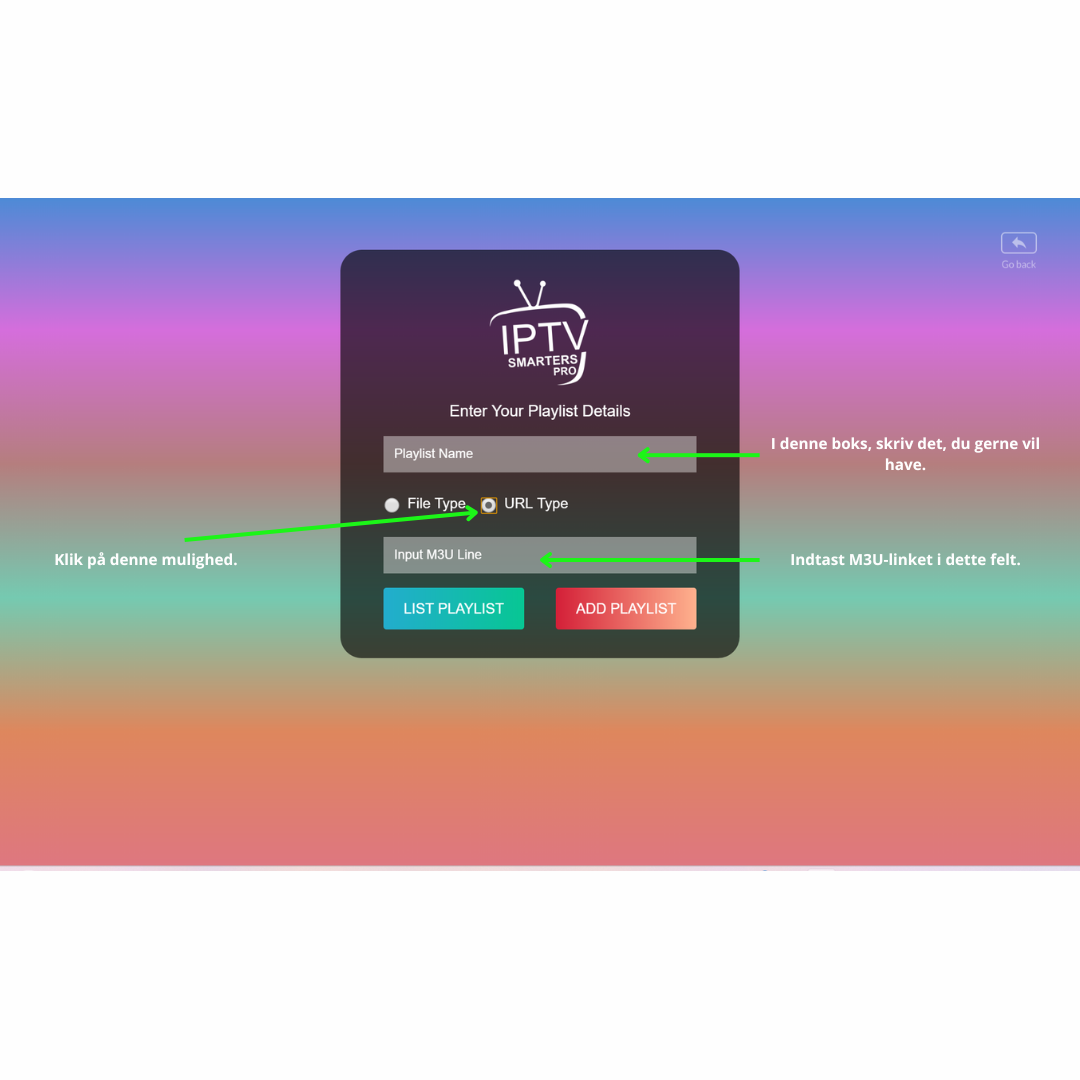
En M3U-link er en playlistadresse, som IPTV Smarters Pro bruger til at hente dine kanaler. Du tilføjer linket under login-metoden M3U URL i appen.
En M3U-link, eller M3U-playliste, er en adresse, der indeholder en liste over kanaler og streams. I stedet for at logge ind med brugernavn og adgangskode hver for sig, indsætter du hele linket, og IPTV Smarters Pro henter automatisk det indhold, linket peger på.
På loginskærmen i IPTV Smarters Pro vælger du muligheden M3U URL i stedet for Xtream Codes API. Ligesom med Xtream Codes vælger du selv et playlistnavn, mens selve M3U-linket skal komme fra din IPTV-udbyder. Indsæt den fulde adresse i feltet M3U URL, og tryk derefter på Tilføj bruger for at gemme playlisten. Appen henter herefter automatisk kanalerne fra linket, og de vil normalt være tilgængelige få øjeblikke efter, at playlisten er tilføjet.
Almindelige fejl med M3U-links
- Forkert M3U URL: Selv en lille ændring i linket kan gøre, at playlisten ikke virker.
- Manglende tegn: Kontrollér, at hele linket er kopieret, uden at dele mangler.
- Ekstra mellemrum: Fjern eventuelle mellemrum i starten eller slutningen af linket.
- HTTP i stedet for HTTPS (eller omvendt): Brug præcis den protokol, der er angivet i linket.
- Udløbet M3U-link: Nogle playlister har en tidsbegrænset gyldighed og skal fornyes af udbyderen.
- Forkerte loginoplysninger i URL'en: Indeholder linket brugernavn og adgangskode, skal disse også være korrekte.
- Kopiér/indsæt-fejl: Indsæt linket direkte fra kilden i stedet for at skrive det manuelt.
- Problemer hos udbyderen: Nogle gange skyldes fejlen serverproblemer hos din IPTV-udbyder frem for selve appen.
Xtream Codes eller M3U – hvad er forskellen?
Begge metoder bruges til at tilføje din playliste i IPTV Smarters Pro, men de fungerer lidt forskelligt, som opsummeret her:
| Funktion | Xtream Codes / Player API | M3U-link |
|---|---|---|
| Loginmetode | Brugernavn, adgangskode og serveradresse | Ét samlet link |
| Nødvendige oplysninger | Brugernavn, adgangskode, server-URL | M3U URL (indeholder ofte login-info) |
| Opsætning | Flere felter skal udfyldes hver for sig | Ét felt skal udfyldes |
| Almindelige fejl | Forkert serveradresse eller forkerte loginoplysninger | Forkert eller udløbet link |
| Bedst til | Brugere, der har fået separate loginoplysninger | Brugere, der har fået ét samlet link |
Almindelige problemer ved installation og opsætning
Nedenfor finder du løsninger på nogle af de mest almindelige problemer, brugere oplever, når de installerer og opsætter IPTV Smarters Pro.
HTTP og HTTPS er ikke det samme
Din IPTV-udbyder har oplyst en bestemt adresse, enten med http:// eller https://. Indtast altid adressen præcis, som den er givet. Har udbyderen for eksempel oplyst https://example.com, må du ikke selv ændre den til http://example.com eller omvendt, da det kan forhindre forbindelsen i at virke.
Store og små bogstaver
Brugernavn og adgangskode kan være følsomme over for store og små bogstaver. Password123 er ikke nødvendigvis det samme som password123. Skriv derfor oplysningerne præcis, som du har modtaget dem.
Ekstra mellemrum
Når du kopierer brugernavn, adgangskode eller M3U-link fra en e-mail eller besked, kan der nogle gange følge et usynligt mellemrum med. Kontrollér felterne for eventuelle mellemrum før eller efter teksten, hvis login ikke virker.
Forkert serveradresse
Sammenlign serveradressen i appen bogstav for bogstav med den, du har modtaget fra din udbyder, inklusive et eventuelt portnummer efter kolon.
Forkert brugernavn eller adgangskode
Kopiér oplysningerne direkte fra den kilde, du har modtaget dem fra, i stedet for at skrive dem manuelt, for at undgå tastefejl.
M3U-link virker ikke
Hvis din M3U-link ikke virker, kan det skyldes flere ting: linket er udløbet, adressen er forkert, der er opstået en kopiér/indsæt-fejl, der er et problem hos din udbyder, eller din internetforbindelse er ustabil.
Ingen kanaler vises
Er du logget ind, men ingen kanaler vises, kan du prøve at genstarte appen, kontrollere din internetforbindelse og bekræfte, at din playliste eller dit abonnement stadig er aktivt hos din udbyder.
IPTV Smarters Pro kan ikke installeres
Kan appen ikke installeres, kan det skyldes, at din enhed ikke er kompatibel, at dit styresystem er forældet, at der ikke er nok ledig lagerplads, at din internetforbindelse er ustabil, eller at din enhed har restriktioner, der forhindrer installation fra den valgte kilde.
Ofte stillede spørgsmål
Hvad er IPTV Smarters Pro?
IPTV Smarters Pro er en app, du bruger til at se IPTV-indhold gennem. Appen leverer ikke selv kanaler eller indhold – det kommer fra din egen IPTV-udbyder via Xtream Codes eller en M3U-link.
Hvordan installerer jeg IPTV Smarters Pro på Smart TV?
Søg først efter appen i dit TV's app-butik. Findes den ikke der, kan du undersøge, om dit TV understøtter manuel installation via en fil, du henter.
Hvordan installerer jeg IPTV Smarters Pro på Android?
På Android henter du appen via Google Play eller ved at bruge en APK-fil, hvis din enhed tillader installation fra ukendte kilder.
Kan IPTV Smarters Pro bruges på iPhone og iPad?
Ja, appen kan hentes via App Store til både iPhone og iPad.
Kan IPTV Smarters Pro installeres på PC?
Ja, appen kan også bruges på Windows-computere og Mac, men installationsfilen varierer afhængigt af styresystemet.
Hvordan bruger jeg Xtream Codes i IPTV Smarters Pro?
Du vælger login-metoden Xtream Codes API og indtaster playlistnavn, brugernavn, adgangskode og serveradresse fra din IPTV-udbyder.
Hvordan tilføjer jeg en M3U-link?
Du vælger login-metoden M3U URL, indsætter det fulde link fra din udbyder, og gemmer playlisten.
Hvad er forskellen mellem Xtream Codes og M3U?
Xtream Codes kræver, at du udfylder flere felter separat, mens M3U samler det hele i ét link. Se sammenligningstabellen ovenfor for flere detaljer.
Hvorfor virker min M3U-link ikke?
Det kan skyldes et udløbet link, en forkert adresse, en kopiér/indsæt-fejl eller et problem hos din udbyder.
Hvorfor kan jeg ikke logge ind?
Tjek, at brugernavn, adgangskode og serveradresse er indtastet korrekt, uden ekstra mellemrum, og at protokollen (http eller https) matcher det, din udbyder har oplyst.
Hvorfor vises mine kanaler ikke?
Prøv at genstarte appen, kontrollér din internetforbindelse, og bekræft, at dit abonnement hos din IPTV-udbyder stadig er aktivt.
Hvad gør jeg, hvis IPTV Smarters Pro ikke kan installeres?
Kontrollér, at din enhed er kompatibel, at der er ledig lagerplads, at dit styresystem er opdateret, og at din enhed tillader installation fra den kilde, du bruger.