

Set IPTV · Installationsguide
Set IPTV – Installation og opsætning med Xtream Codes og M3U Link
Set IPTV er en af de applikationer, mange danske IPTV-brugere støder på, når de skal have deres kanaler og playliste sat op på et Smart TV eller en streamingboks. I denne guide går vi trin for trin igennem, hvordan du installerer Set IPTV på de mest almindelige enheder, og hvordan du efterfølgende opsætter din forbindelse med enten Xtream Codes eller et M3U Link.
Guiden er skrevet, så du kan følge den, selvom det er første gang, du konfigurerer Set IPTV. Vi går igennem installation på tværs af enheder, hvordan du finder din MAC-adresse, selve opsætningen på Set IPTV's konfigurationsside, og hvad du gør, hvis noget ikke virker med det samme.
Hvad er SET IPTV?
Set IPTV er en applikation, der bruges til at afspille IPTV-indhold – altså kanaler og VOD – på tv'et eller en streamingenhed. Selve applikationen indeholder ikke noget indhold i sig selv. Den fungerer som afspiller, der henter dine kanaler ind, når du har koblet den sammen med enten Xtream Codes-oplysninger eller et M3U Link fra din IPTV-udbyder.
Applikationen findes til flere af de mest udbredte tv-platforme, og opsætningen foregår på samme grundlæggende måde uanset enhed: du installerer appen, finder din MAC-adresse, og forbinder derefter din playliste via Set IPTV's konfigurationsside.
Hvad skal du bruge før installationen?
Før du går i gang, er der to ting, du skal have klar. Har du begge dele ved hånden, tager selve opsætningen kun få minutter.
1. IPTV-abonnementsoplysninger
Du skal bruge enten Xtream Codes-oplysninger eller et M3U Link fra din udbyder.
Xtream Codes består typisk af tre dele:
- Server / URL
- Brugernavn
- Adgangskode
Har du ikke disse oplysninger endnu, kan du læse mere om et IPTV abonnement, hvor du kan finde de oplysninger, du skal bruge til opsætningen.
2. MAC-adressen fra Set IPTV
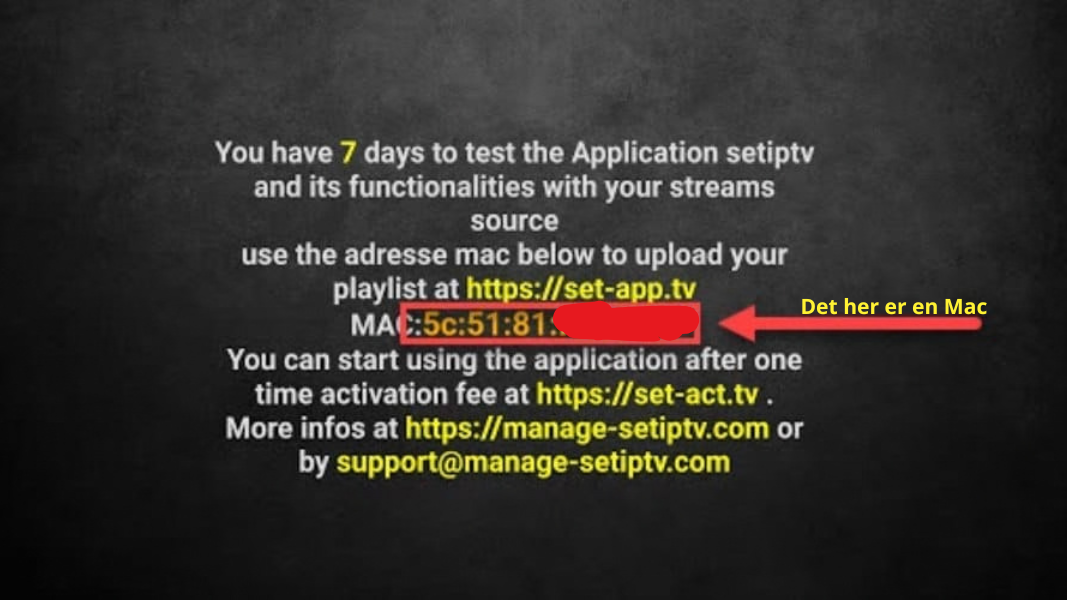
Når Set IPTV er installeret og åbnet, viser applikationen en MAC-adresse på skærmen. Denne adresse hører til selve Set IPTV-installationen på din enhed, og du skal bruge den, når du forbinder din playliste eller dine Xtream Codes-oplysninger på konfigurationssiden.
Skriv MAC-adressen ned, eller hold skærmen tilgængelig, mens du gennemfører opsætningen.
Sådan installerer du SET IPTV på dit Smart TV eller TV-enhed
Fremgangsmåden afhænger af, hvilken enhed du bruger. Find din enhed nedenfor, og følg trinene.
Samsung Smart TV
- 01Tænd dit Samsung Smart TV.
- 02Tryk på Hjem-knappen på fjernbetjeningen.
- 03Åbn Samsung Apps / App-butik.
- 04Brug søgefunktionen i app-butikken.
- 05Søg efter "Set IPTV".
- 06Vælg Download / Installer.
- 07Åbn applikationen, når installationen er færdig.
- 08Installationen er lykkedes, når Set IPTV-skærmen viser tv'ets MAC-adresse.
LG Smart TV
- 01Tryk på Home-knappen.
- 02Åbn LG Content Store / Apps.
- 03Søg efter "Set IPTV".
- 04Vælg Installer.
- 05Åbn applikationen.
- 06Find MAC-adressen, som applikationen viser på skærmen – det bekræfter, at installationen er gennemført korrekt.
Android TV og Google TV
- 01Åbn Google Play Store.
- 02Søg efter "Set IPTV".
- 03Vælg Installer.
- 04Åbn applikationen.
- 05Find og gem MAC-adressen, der vises på skærmen.
Denne fremgangsmåde gælder også for Xiaomi TV Box og Xiaomi TV Stick, da de kører på Android TV. Hvis Set IPTV ikke skulle være tilgængelig direkte via Play Store på din enhed, kan en installation via appen Downloader og Set IPTV's officielle kilde i nogle tilfælde være en mulighed.
Amazon Fire TV Stick
- 01Søg efter og installer appen Downloader fra Amazon Appstore.
- 02Åbn indstillinger på din Fire TV.
- 03Gå til Settings → My Fire TV → Developer Options.
- 04Aktivér "Install Unknown Apps" for Downloader.
- 05Åbn Downloader.
- 06Indtast den officielle download-adresse til Set IPTV's APK-fil.
- 07Download APK-filen.
- 08Installer Set IPTV.
- 09Åbn applikationen.
- 10Find MAC-adressen på skærmen.
Find MAC-adressen i SET IPTV
Uanset hvilken enhed du har installeret Set IPTV på, foregår det sidste trin i opsætningen på samme måde. Applikationen er nu installeret, men din playliste eller dine Xtream Codes-oplysninger skal stadig forbindes. Det gøres på Set IPTV's konfigurationsside – ikke inde i selve applikationen.
Konfigurationssiden, der bruges til at forbinde din playliste med Set IPTV, finder du på setsysteme.com/set.app. Før du går videre, bør du have følgende klar: Set IPTV installeret på din enhed, MAC-adressen fra applikationen, samt enten dine Xtream Codes-oplysninger eller dit M3U Link.
Sådan opsætter du Xtream Codes på SET IPTV
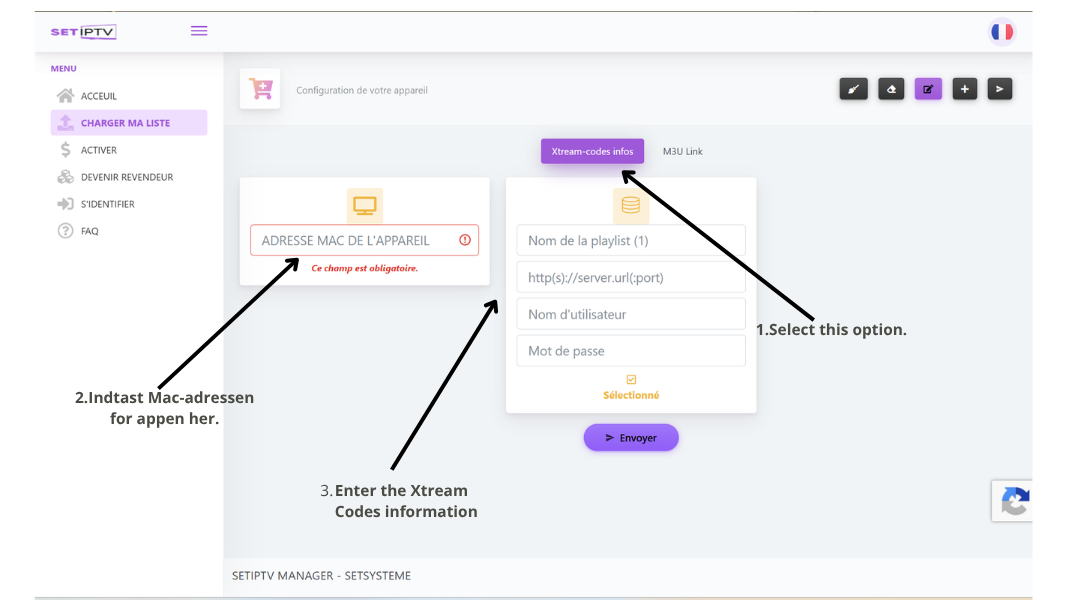
Xtream Codes er en login-baseret metode til at forbinde din IPTV-tjeneste. Oplysningerne består af tre dele, som du får udleveret af din udbyder: URL/server, brugernavn og adgangskode.
- 01Gå ind på setsysteme.com/set.app.
- 02Vælg muligheden Xtream Codes.
- 03Indtast MAC-adressen, som vises inde i Set IPTV-applikationen.
- 04Indtast dine Xtream Codes-oplysninger: URL/server, brugernavn og adgangskode.
- 05Klik på Send.
Genstart derefter Set IPTV på dit tv eller din enhed, så playlisten kan indlæses korrekt.
Sådan tilføjer du et M3U Link til SET IPTV
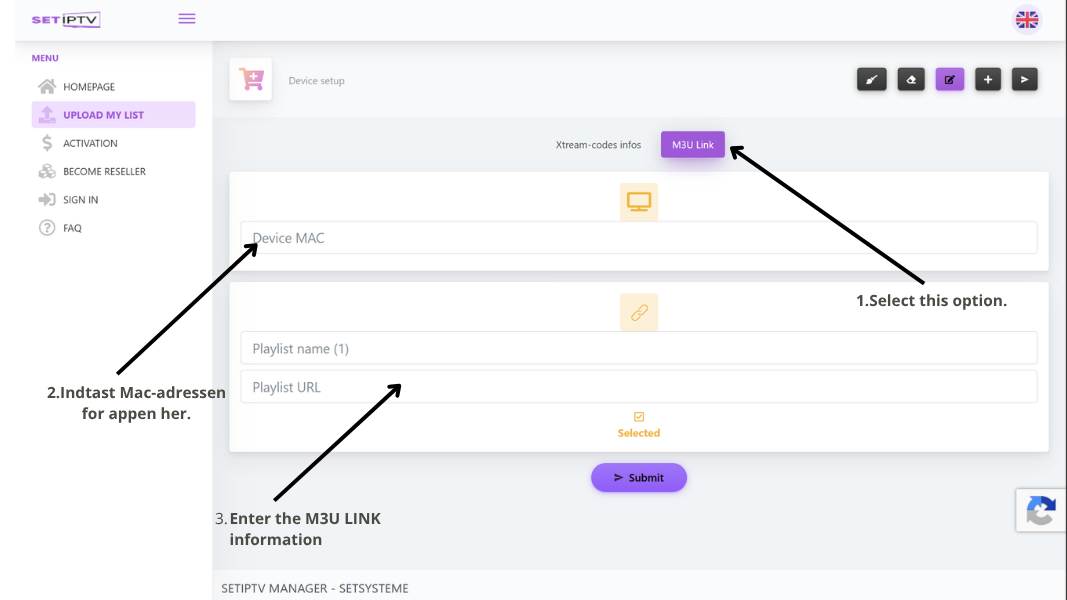
Har du i stedet fået udleveret et M3U Link af din udbyder, foregår opsætningen på næsten samme måde, blot med et andet valg på konfigurationssiden.
- 01Gå ind på setsysteme.com/set.app.
- 02Vælg M3U Link.
- 03Indtast MAC-adressen, som vises inde i Set IPTV-applikationen.
- 04Indtast et navn til din playliste. Du kan vælge et navn frit, for eksempel "Min IPTV".
- 05Indtast M3U-linket, du har fået udleveret af din IPTV-udbyder.
- 06Klik på Send.
Genstart derefter Set IPTV på dit tv eller din enhed, så playlisten kan indlæses korrekt.
Xtream Codes eller M3U Link – hvad skal du vælge?
Der findes ikke ét metode, der er bedst for alle. Hvilken løsning du skal bruge, afhænger udelukkende af, hvilke oplysninger din IPTV-udbyder har udleveret til dig.
| Xtream Codes | M3U Link | |
|---|---|---|
| Oplysninger, du skal bruge | URL + brugernavn + adgangskode | M3U-URL |
| MAC-adresse | Ja | Ja |
| Opsætningsmetode | Xtream Codes-muligheden | M3U Link-muligheden |
| Bedst til | Brugere med Xtream-oplysninger | Brugere med en M3U-playliste |
Se efter, hvilke oplysninger du selv har fået udleveret – det afgør, hvilken af de to metoder du skal bruge.
Almindelige problemer med SET IPTV og løsninger
M3U-linket virker ikke
En almindelig årsag er, at URL'en er indtastet forkert. Brug altid det protokol, som linket er udleveret med. Har du fået udleveret et link, der starter med http://, skal du beholde http:// – og ikke ændre det til https://. Skal linket derimod bruge https://, skal du beholde det, som det er udleveret. Reglen er enkel: brug præcis det protokol, dit M3U-link er udleveret med.
Xtream Codes-login virker ikke
Tjek følgende:
- Server / URL
- Brugernavn
- Adgangskode
- Mellemrum indtastet ved en fejl før eller efter oplysningerne
- At MAC-adressen er korrekt
Oplysningerne skal indtastes præcis, som de er udleveret.
Kanalerne vises ikke
- Genstart Set IPTV.
- Bekræft, at playlisten faktisk blev sendt via Send.
- Tjek MAC-adressen.
- Kontrollér M3U-linket eller Xtream Codes-oplysningerne.
- Undersøg, om IPTV-serveren svarer i øjeblikket.
Problemet er stadig ikke løst
Hvis du har gennemgået punkterne ovenfor, og det stadig ikke virker, kan du kontakt os for at få hjælp.
Aktivering og 7 dages prøveperiode
Set IPTV kan testes gratis i 7 dage. Efter prøveperioden kræver applikationen en engangsbetaling på cirka 15 € for livstidsaktivering via Set IPTV's officielle hjemmeside.
Det er vigtigt at skelne mellem to forskellige ting: aktiveringen af selve Set IPTV-applikationen, og dit IPTV-abonnement/dine kanaloplysninger (Xtream Codes eller M3U Link). Aktiveringen af Set IPTV er ikke det samme som dit IPTV-abonnement, og de to skal håndteres hver for sig.
Ofte stillede spørgsmål om SET IPTV
Set IPTV er en applikation, der bruges til at afspille IPTV-kanaler og VOD-indhold på dit tv eller din streamingenhed, når den er forbundet med enten Xtream Codes eller et M3U Link.
Åbn din tv's app-butik (fx Samsung Apps eller LG Content Store), søg efter "Set IPTV", installer og åbn applikationen. Herefter vises MAC-adressen på skærmen.
Gå ind på setsysteme.com/set.app, vælg Xtream Codes, indtast din MAC-adresse samt server, brugernavn og adgangskode, og klik på Send. Genstart derefter Set IPTV.
Gå ind på setsysteme.com/set.app, vælg M3U Link, indtast din MAC-adresse, giv playlisten et navn, indsæt M3U-linket, og klik på Send. Genstart derefter Set IPTV.
MAC-adressen vises automatisk på startskærmen, når du åbner Set IPTV-applikationen efter installationen.
Ofte skyldes det, at protokollen i linket er ændret ved en fejl. Brug altid præcis det protokol (http:// eller https://), som dit M3U-link er udleveret med.
Det afhænger af, hvilke oplysninger din udbyder har givet dig. Har du server, brugernavn og adgangskode, bruger du Xtream Codes. Har du kun et link, bruger du M3U Link.
Genstart Set IPTV, tjek at oplysningerne blev sendt korrekt via Send, kontrollér MAC-adressen, og bekræft dine Xtream Codes- eller M3U-oplysninger.
Applikationen kan testes gratis i 7 dage. Herefter kræver den en engangsbetaling på cirka 15 € for livstidsaktivering.
Konklusion
Opsætningen af Set IPTV følger samme grundlæggende trin, uanset om du bruger Samsung, LG, Android TV eller Fire TV Stick: installer applikationen, find din MAC-adresse, og forbind derefter dine Xtream Codes-oplysninger eller dit M3U Link via setsysteme.com/set.app. Husk at genstarte applikationen, når playlisten er sendt, så kanalerne kan indlæses.